Planilhas Google
Voltando ao Google Drive ainda podemos trabalhar com planilhas, para isto vá até o menu “Novo“ e escolha a opção “Planilhas Google”.
As planilhas do Google, assim como o Docs, também permitem que você escolha modelos prontos tornando assim muito mais prática a vida de quem não domina muito bem as planilhas, mas se você já tem uma certa facilidade com planilhas pode escolher o modelo Em branco e fazer as edições do zero.
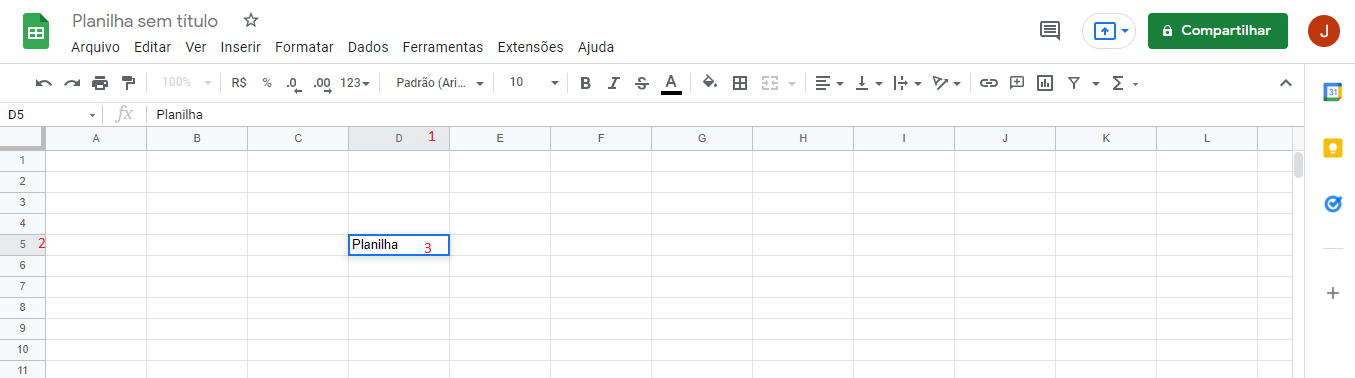
Ao abrir uma planilha do Google em branco ela aparecerá em uma nova guia com esta aparência:
-
Título da Coluna: Toda coluna da planilha de trabalho é nomeada a partir da combinação entre as letras do alfabeto, o que torna cada coluna única.
-
Número da Linha: Toda linha da planilha de trabalho é numerada de forma contínua.
-
Célula: O cruzamento entre uma coluna e uma linha, forma um pequeno quadro denominado célula. Cada célula tem endereço único que é a junção das letras das colunas com os números das linhas, ou seja, ao clicar em uma célula, da coluna D e da linha 5, deixamos ativa (contorno destacado) a célula D5 e assim respectivamente.
Digitando e Editando Dados
Para inserir dados em sua planilha, basta selecionar a célula onde o conteúdo será inserido e digitar os dados desejados. Caso a célula já possua algum tipo de conteúdo, o mesmo é substituído pelo novo que estará sendo criado.
Limpar o conteúdo das células
Para limpar o conteúdo de uma ou mais células selecionadas, podemos utilizar a tecla Delete ou Backspace que além de apagar já prepara a célula para a inserção de novos dados.
Alterar dados em uma célula
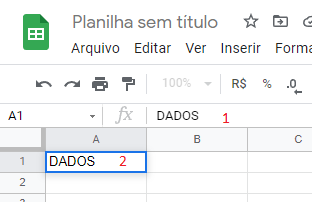
Para alterar os dados de uma célula que já possui algum conteúdo podemos proceder de duas formas:
-
Dar um clique duplo sobre a célula que se deseja alterar;
-
Dar um clique no final da Barra de Fórmulas para que a mesma entre em edição.
| Para editar uma célula, pode-se utilizar a tecla de atalho F2. |
Interpretação de erros
Ao inserirmos conteúdo em uma célula, podemos nos deparar com algumas mensagens de erros. Veremos agora alguns dos principais:
| Erros, | Significado |
|---|---|
#DIV/0! |
Fórmula com divisão por zero |
#N/A! |
Valor não disponível |
#NOME? |
Nome não reconhecido |
#NUM! |
Erro valor numérico indicado |
#REF! |
Erro de referência nas células utilizadas |
#VALOR! |
Valor numérico não válido |
Selecionando células
Para economizar tempo e facilitar a manipulação de planilhas a seleção de células tem grande importância, pois, a partir de uma seleção podemos copiar ou mover dados de uma célula para outra sem precisar apagar nem digitar novamente as informações.
Seleção contínua
Posiciona-se o cursor no centro da primeira célula que dá início a seleção, pressione o botão esquerdo do mouse e arraste até a célula final da seleção.
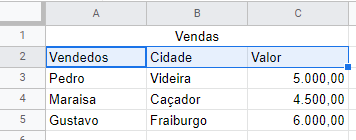
No exemplo acima foram selecionados o intervalo de células de A2 até C2, que pode ser representado pelo intervalo A2:C2. O mesmo pode acontecer em uma seleção em colunas como, por exemplo, o intervalo entre B2:B5.
Preenchimento
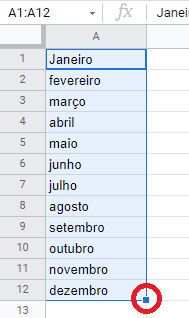
A Alça de Preenchimento é um pequeno quadrado no canto inferior direito da seleção. Quando você posiciona o ponteiro sobre a alça de preenchimento, o cursor do mouse se transforma em uma cruz preta. Arraste a alça de preenchimento para copiar o conteúdo para células adjacentes, ou para preencher uma sequência como, por exemplo, meses ou datas.
Mesclar células
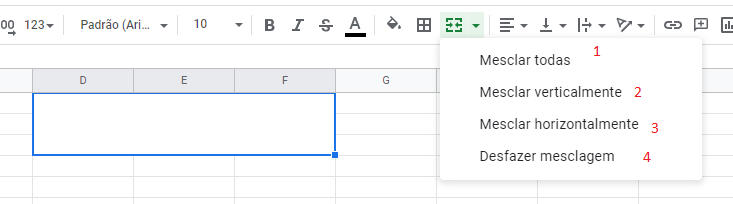
Em alguns casos é necessário fazer a mesclagem (junção) de duas ou mais células. Para isso selecione o intervalo de células que desejar mesclar e clique no ícone mesclar da Barra de Formatação.
-
Mesclar todas: Transforma 2 ou mais células em uma única.
-
Mesclar verticalmente: Remove a divisão de linhas porem mantém as colunas.
-
Mesclar horizontalmente: Remove as colunas, porém, mantem as linhas.
-
Desfazer mesclagem: Retorna ao estado natural da célula sem mesclagem.
Manipular linhas e colunas
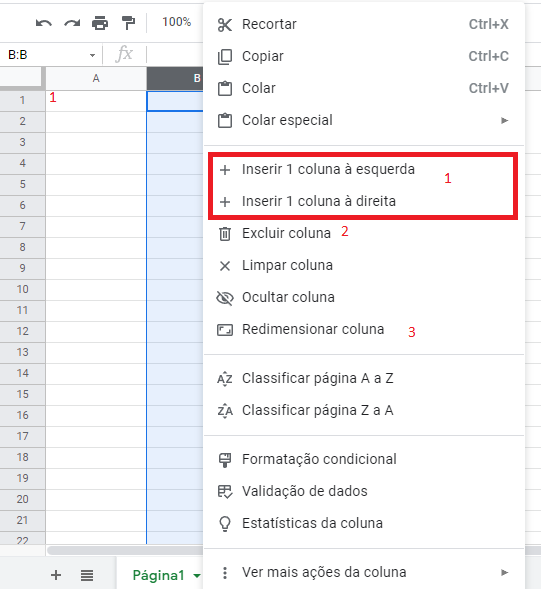
Quando estamos desenvolvendo uma planilha eventualmente temos que Inserir/Excluir, ou ajustar a largura de linhas e colunas. Para realizar qualquer um desses procedimentos siga os seguintes passos:
-
Clique com o botão direito do mouse sobre a coluna ou linha que deseja manipular, escolha entre as opções: inserção, exclusão ou redimensionar coluna …
-
Aqui encontramos as opções de inserção, podemos adicionar uma linha ou coluna tanto na direita ou esquerda da seleção.
-
Permite excluir as linhas e colunas selecionadas.
-
Permite ajustar a largura da coluna ou linha selecionada.
Aplicar Formatações
As formatações são características visuais aplicadas com o objetivo de melhorar a aparência de nossas planilhas. Além do uso de cores e destaques, é interessante termos uma planilha com seus dados formatados de acordo com o seu tipo, ou seja, que as datas estejam no formato dd/mm/aaaa e os valores monetários estejam precedidos do símbolo de R$.
A formatação pode ser feita antes da inserção de dados ou depois, desde que as células onde serão aplicados os estilos sejam selecionadas.
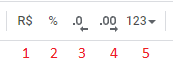
Os tipos de formatação são vários, podemos conhecê-los através da barra de edição.
-
Formata o valor como moeda.
-
Faz a formatação de valores em porcentagem.
-
Diminui as casas decimais.
-
Aumenta as casas decimais.
-
Mostra outras formatações
Alinhamento
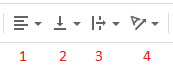
Aqui temos alguns recursos extras de alinhamento em relação ao Docs, todos eles estão localizados na barra de formatação.
-
Faz o alinhamento na horizontal.
-
Faz o alinhamento no vertical.
-
Faz os ajustes do texto permitindo que você escolha como o texto vai se comportar caso ultrapasse os limites da célula.
-
Permite rotacionar o texto.
Bordas e sombreamento
Para adicionar ou alterar as bordas das células, selecione o local que deseja alterar e siga o passo a passo abaixo:
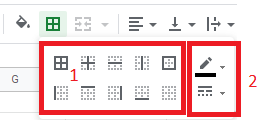
-
Permite escolher o local onde aplicar as bordas.
-
Permite alterar a cor da borda e o estilo da mesma.
Atividade 1
-
Copie e formate a tabela como mostrado abaixo:
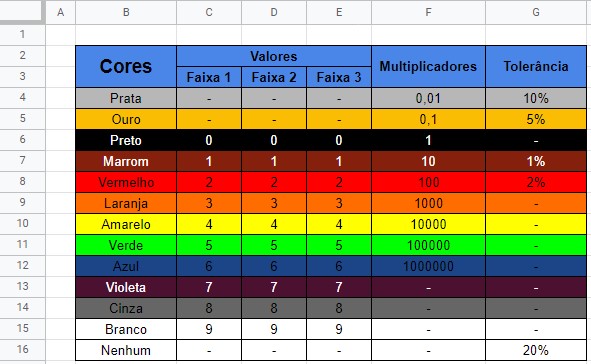
Cores |
Valores |
Multiplicadores |
Tolerância |
||
Faixa 1 |
Faixa 2 |
Faixa 3 |
|||
Prata |
- |
- |
- |
0,01 |
10% |
Ouro |
- |
- |
- |
0,1 |
5% |
Preto |
0 |
0 |
0 |
1 |
- |
Marrom |
1 |
1 |
1 |
10 |
1% |
Vermelho |
2 |
2 |
2 |
100 |
2% |
Laranja |
3 |
3 |
3 |
1000 |
- |
Amarelo |
4 |
4 |
4 |
10000 |
- |
Verde |
5 |
5 |
5 |
100000 |
- |
Azul |
6 |
6 |
6 |
1000000 |
- |
Violeta |
7 |
7 |
7 |
- |
- |
Cinza |
8 |
8 |
8 |
- |
- |
Branco |
9 |
9 |
9 |
- |
- |
Nenhum |
- |
- |
- |
- |
20% |
Cálculos Básicos
As planilhas do Google permitem ao usuário realizar cálculos de maneira rápida e precisa, para isso devemos conhecer quais são os operadores que podem ser utilizados.
Operadores são símbolos especiais, que servem para fazer ações matemáticas, ou comparações lógicas.
Soma |
+ |
Subtração |
- |
Multiplicação |
* |
Divisão |
/ |
Potenciação |
^ |
Cálculos simples
Podemos utilizar a planilha como se fosse uma calculadora. Para realizarmos algum cálculo devemos começar a fórmula da seguinte maneira:
-
Digitar o sinal de igualdade;
-
Digitar o primeiro valor;
-
Digitar o sinal da operação;
-
Digitar o segundo valor;
-
Teclar Enter
| Nunca esquecer que para se fazer um cálculo o sinal de igualdade tem que estar sempre na frente da operação (Ex.: =2+2). |
Cálculos com valores variáveis
Uma das vantagens das planilhas é a possibilidade de construir fórmulas simples ou complexas e poder reutilizá-las mudando apenas os valores variáveis e deixando a planilha executar os cálculos. Agora, ao invés de utilizarmos valores constantes em nossas fórmulas, utilizaremos o endereço da célula a qual se encontrará no valor que fará parte de nosso cálculo.
| Variável é o termo de uma função ou relação, sujeito a alterações de valor. |
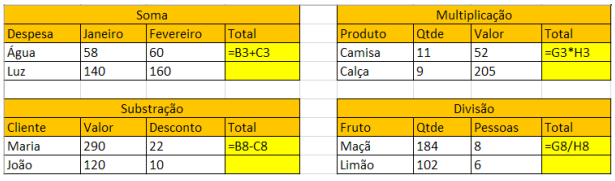
Atividade 2
-
Copie a tabela abaixo no Google Planilhas e resolva as operações.
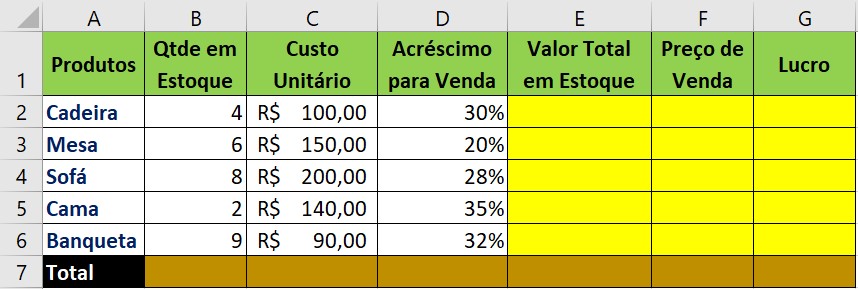
Produtos |
Qtde em Estoque |
Custo Unitário |
Acréscimo para Venda |
Valor Total em Estoque |
Preço de Venda |
Lucro |
Cadeira |
4 |
100 |
30% |
|||
Mesa |
6 |
150 |
20% |
|||
Sofá |
8 |
200 |
28% |
|||
Cama |
2 |
140 |
35% |
|||
Banqueta |
9 |
90 |
32% |
|||
Total |
Cálculos:
Valor Total em Estoque: = Qtde em Estoque * Custo Unitário
Preço de Venda: = Custo Unitário * Acréscimo para Venda + Custo Unitário
Lucro: = Preço de Venda - Custo Unitário
Total: Somar cada uma das colunas
Regra de Precedência
A planilha permite realizarmos operações um pouco mais complexas, mas para isso temos que ficar atentos à tabela de precedência das operações matemáticas.
A tabela abaixo mostra de cima para baixo que operações a planilha executa antes em uma fórmula.
(…) |
Parênteses |
^ |
Potenciação |
* e / |
Multiplicação e divisão |
+ e - |
Soma e Subtração |
Para facilitar o entendimento considere o exemplo a seguir:
Imagine a compra de 10 pares de sapato, cada um custando R$ 48,00. Sabendo que o preço de venda é R$ 89,00 por par. Calcule o lucro obtido com a venda de todos os pares.
Assim, pensamos em subtrair o custo do preço de venda e multiplicar o resultado pela quantidade vendida. Vejamos como ficaria nossa fórmula.
=(Preço–Custo)*Qtde.
Ou seja, utilizamos os (…) parênteses para executar a subtração antes da multiplicação.

| A planilha realiza cálculos linearizados, ou seja, as fórmulas devem ser montadas em uma única linha, utilizando-se dos parênteses para individualizar os cálculos. |
Atividade 3
-
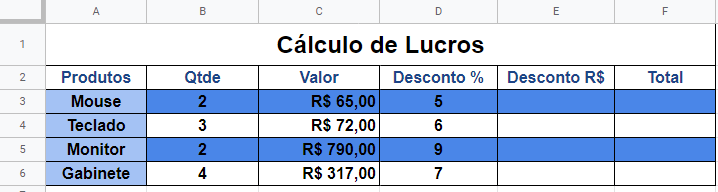
Digite, formate e calcule os resultados da planilha de lucros abaixo:
-
Desconto R$ = Valor * Desconto % / 100
-
Total = (Valor – Desconto R$) * Qtde
-
Cálculo de Lucros |
|||||
Produtos |
Qtde |
Valor |
Desconto % |
Desconto R$ |
Total |
Mouse |
2 |
65 |
5 |
||
Teclado |
3 |
72 |
6 |
||
Monitor |
2 |
790 |
9 |
||
Gabinete |
4 |
317 |
7 |
Funções Básicas
Funções são fórmulas predefinidas que efetuam cálculos usando valores específicos, denominados argumentos, em uma determinada ordem ou estrutura.
As funções podem ser usadas para executar cálculos simples ou complexos. A planilha oferece uma grande variedade de funções, para esse curso selecionamos as mais usuais como:
Soma
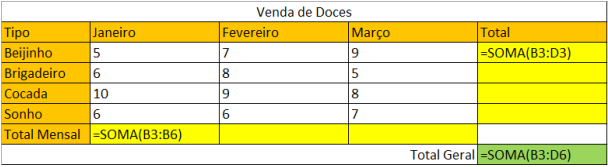
A função soma retorna a soma de valores de uma lista de argumentos.
Sintaxe: =SOMA(ARG1;[ARG2];…)
Veja o exemplo:
Média
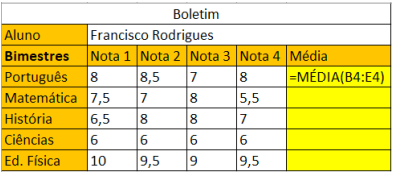
A função média retorna à média aritmética da lista de argumentos.
Sintaxe: =MÉDIA(ARG1;[ARG2];…)
Vejamos o exemplo:
Mínimo
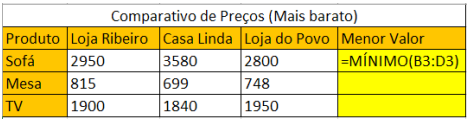
A função do mínimo retorna o menor valor da lista de argumentos.
Sintaxe: =MÍNIMO(ARG1;[ARG2];…)
Vejamos o exemplo:
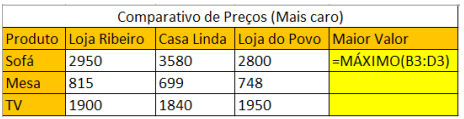
Máximo
A função do máximo retorna o maior valor da lista de argumentos.
Sintaxe: =MÁXIMO(ARG1;[ARG2];…)
Vejamos o exemplo:
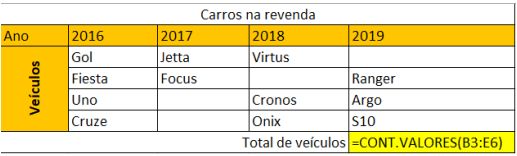
Cont.valores
A função cont.valores retorna à quantidade de dados contidos na lista de argumentos. Somente células vazias não são consideradas.
Sintaxe: =CONT.VALORES(ARG1;[ARG2];…)
Vejamos o exemplo:
| Se você ficou curioso e quer saber mais funções que a planilha suporta confira a lista completa de funções clicando aqui. |
Atividade 4
-
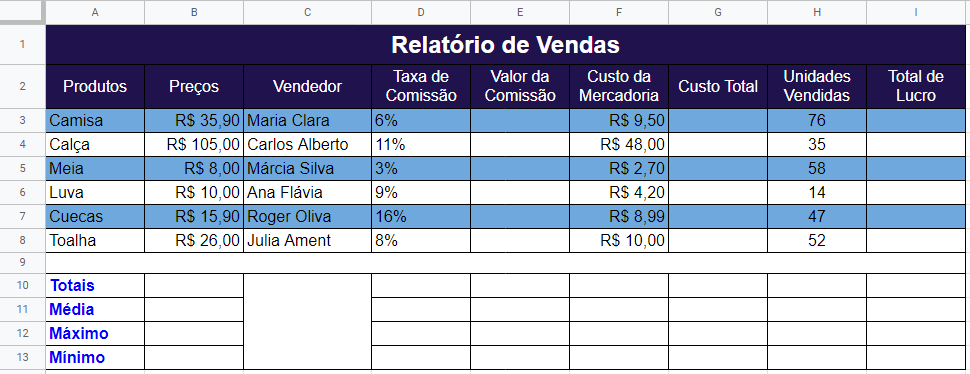
Digite, formate e calcule os resultados do relatório de vendas:
-
Valor da comissão = Preços * Taxa de Comissão;
-
Custo Total = Valor da Comissão + Custo da Mercadoria;
-
Total Lucro = (Preço – Custo Total) * Unidades Vendidas;
-
Totais = Soma de cada uma das colunas;
-
Médias = Calcular a média de cada uma das colunas;
-
Máximo = Encontrar o maior valor em cada uma das colunas;
-
Mínimo = Encontrar o menor valor em cada uma das colunas.
-
Relatório de Vendas |
||||||||
Produtos |
Preços |
Vendedor |
Taxa de Comissão |
Valor da Comissão |
Custo da Mercadoria |
Custo Total |
Unidades Vendidas |
Total de Lucro |
Camisa |
35,9 |
Maria Clara |
6% |
9,5 |
76 |
|||
Calça |
105 |
Carlos Alberto |
11% |
48 |
35 |
|||
Meia |
8 |
Márcia Silva |
3% |
2,7 |
58 |
|||
Luva |
10 |
Ana Flávia |
9% |
4,2 |
14 |
|||
Cuecas |
15,9 |
Roger Oliva |
16% |
8,99 |
47 |
|||
Toalha |
26 |
Julia Ament |
8% |
10 |
52 |
|||
Totais |
||||||||
Média |
||||||||
Máximo |
||||||||
Mínimo |
Funções Lógicas
As planilhas do Google contam com um rico conjunto de funções lógicas que facilitam consideravelmente o trabalho do usuário. A maioria dessas funções lógicas usam testes condicionais para determinar se uma condição específica é verdadeira ou falsa. Um teste condicional é uma equação que compara dois elementos quaisquer, como por exemplo:
*2<3 4=4 4=3 2⇐5
Como se pode observar nestes testes condicionais foi utilizado pelo menos um operador relacional.
Operadores Relacionais
As planilhas do Google permitem ao usuário realizar cálculos complexos através de testes condicionais entre os dados das planilhas. Os operadores relacionais são:
Maior que |
> |
Menor que |
< |
Maior ou igual a |
> = |
Menor ou igual a |
< = |
Igual a |
= |
Diferente de |
<> |
Função SE
A função SE permite condicionar a ação a ser realizada, retornando um resultado caso a condição seja verdadeira e outro caso a condição seja falsa.
Sintaxe: SE(Teste_Lógica;Valor_se_verdadeiro;Valor_se_falso)
Para melhor explicar, considere o exemplo a seguir:
Em uma planilha que tem por objetivo calcular a média de vários alunos e indicar com base nessa média a situação que pode ser:
-
Aprovado para médias maiores ou igual a 7;
-
Reprovado para médias menores de 7;

Atividade 5
-
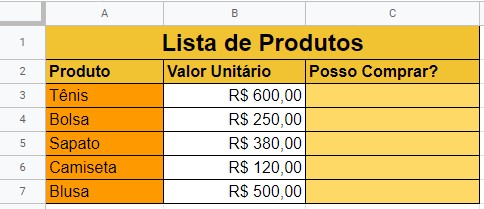
Recrie a tabela abaixo fazendo o que se pede:
Imaginando que eu possuo 500 reais na minha carteira teste se eu posso ou não comprar os produtos.
-
Posso Comprar?: Utilizar a seguinte função SE:
Se o Valor do Produto for menor ou igual a 500 então escrever posso comprar senão escrever não posso comprar.
Lista de Produtos |
||
Produto |
Valor Unitário |
Posso Comprar? |
Tênis |
600 |
|
Bolsa |
250 |
|
Sapato |
380 |
|
Camiseta |
120 |
|
Blusa |
500 |
Atividade 6
-
Digite a tabela abaixo fazendo o que se pede:
Imaginando que vendas acima de R$ 1.000,00 tem 10% de desconto e abaixo disso tem apenas 5%, faça uma função se para descobrir o desconto de cada venda.
-
Desconto %: Se o valor da venda for maior de 1000 então 10% senão 5%.
-
Desconto R$: Valor da Venda * Desconto %
-
Total com Desconto: Valor da Venda - Desconto R$
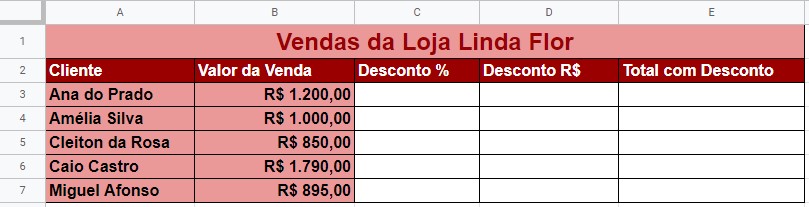
Vendas da Loja Linda Flor |
||||
Cliente |
Valor da Venda |
Desconto % |
Desconto R$ |
Total com Desconto |
Ana do Prado |
1200 |
|||
Amélia Silva |
1000 |
|||
Cleiton da Rosa |
850 |
|||
Caio Castro |
1790 |
|||
Miguel Afonso |
895 |
Cont.se
Esta função serve para calcular o número de células não vazias em um intervalo que corresponde a uma determinada condição que você pode personalizar.
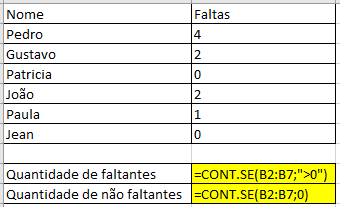
Sintaxe: CONT.SE(Intervalo;Critérios)
Para melhor explicar, considere o exemplo a seguir:
A planilha a seguir representa os alunos de uma turma e suas respectivas faltas em aulas. Calcule:
-
Quantos alunos não possuem nenhuma falta;
-
Quantos alunos faltaram no curso;
Atividade 7
-
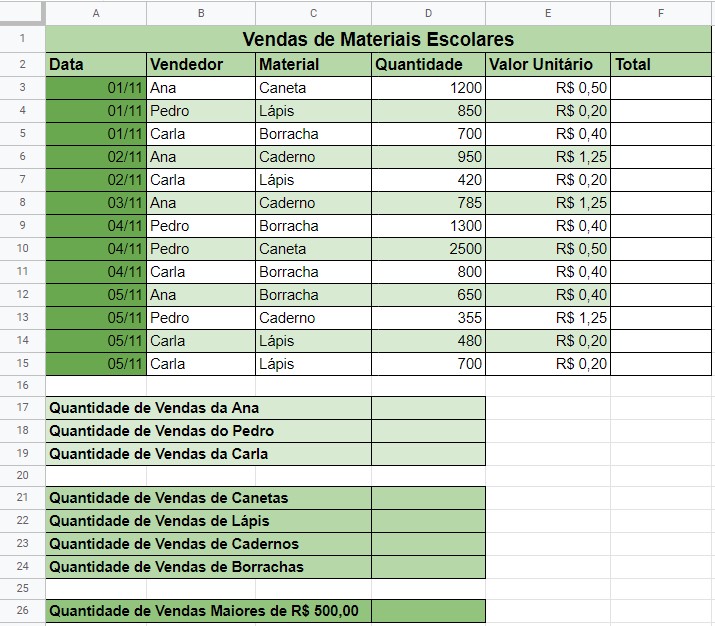
Utilizando a função de contagem, conte quantas vendas por vendedor, quantas vendas por produtos e quantas vendas maiores de 500 reais ocorreram.
-
Total: Quantidade * Valor Unitário
-
Quantidade de vendas por vendedor: Usar a função Cont.se na coluna do vendedor.
-
Quantidade de vendas por produto: Usar a função cont.se na coluna dos produtos.
-
Quantidade de vendas maiores de R$ 500,00: Usar a função cont.se na coluna do total.
-
Vendas de Materiais Escolares |
|||||
Data |
Vendedor |
Material |
Quantidade |
Valor unitário |
Total |
01/11 |
Ana |
Caneta |
1200 |
0,5 |
|
01/11 |
Pedro |
Lápis |
850 |
0,2 |
|
01/11 |
Carla |
Borracha |
700 |
0,4 |
|
02/11 |
Ana |
Caderno |
950 |
1,25 |
|
02/11 |
Carla |
Lápis |
420 |
0,2 |
|
03/11 |
Ana |
Caderno |
785 |
1,25 |
|
04/11 |
Pedro |
Borracha |
1300 |
0,4 |
|
04/11 |
Pedro |
Caneta |
2500 |
0,5 |
|
04/11 |
Carla |
Borracha |
800 |
0,4 |
|
05/11 |
Ana |
Borracha |
650 |
0,4 |
|
05/11 |
Pedro |
Caderno |
355 |
1,25 |
|
05/11 |
Carla |
Lápis |
480 |
0,2 |
|
05/11 |
Carla |
Lápis |
700 |
0,2 |
|
Quantidade de Vendas da Ana |
|||||
Quantidade de Vendas do Pedro |
|||||
Quantidade de Vendas da Carla |
|||||
Quantidade de Vendas de Canetas |
|||||
Quantidade de Vendas de Lápis |
|||||
Quantidade de Vendas de Cadernos |
|||||
Quantidade de Vendas de Borrachas |
|||||
Quantidade de Vendas Maiores de R$ 500,00 |
Formatação Condicional
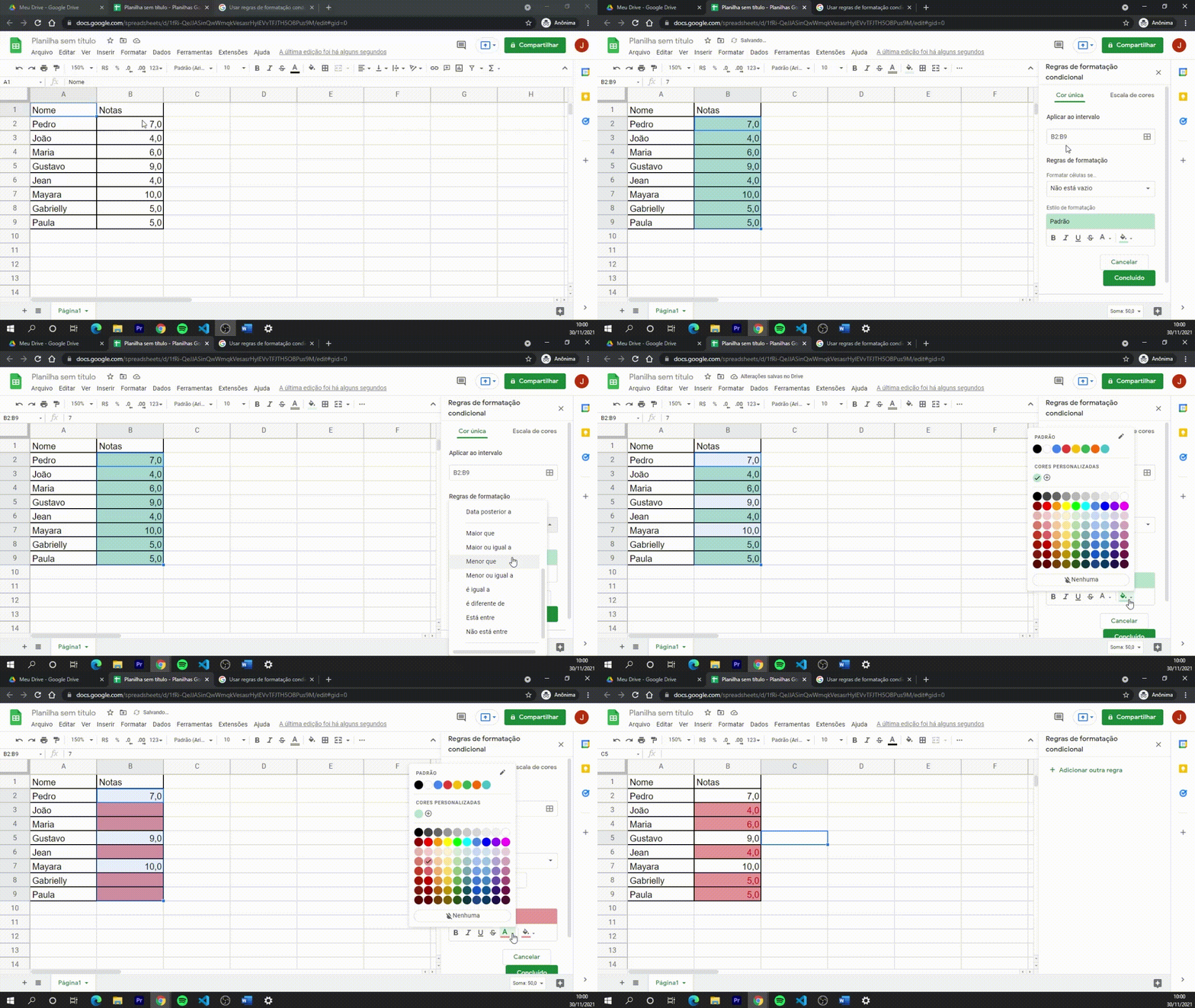
Células, linhas e colunas podem ser formatados para alterar a cor do texto ou do plano de fundo caso cumpram certas condições, por exemplo, se contiverem uma determinada palavra ou um número.
Para usar a formatação condicional siga o passo a passo descrito abaixo:
-
Clique em Formatar.
-
Dentro do menu aberto clique em Formatação condicional.
-
Uma barra de ferramentas será aberta à direita e você poderá fazer as edições.
Considere o exemplo a seguir:
Você possui uma tabela contendo todas as notas dos alunos de uma turma, e precisa destacar em vermelho as notas abaixo de 7.
Atividade 8
-
Faça a tabela abaixo e responda os cálculos e formatações pedidos.
-
Situação: Usar a função se para definir se a conta foi paga antes ou depois do vencimento:
Se a data de pagamento for maior que a data de vencimento então escrever "paga atrasada" senão escrever "paga antecipada". -
Formatações condicionais:
-
Formatar com fundo em vermelho onde o valor pago for maior de 100 reais.
-
Formatar com cor da letra verde escuro e preenchimento verde claro onde a situação for igual a "paga antecipada".
-
Formatar com cor da letra vermelho escuro e preenchimento vermelho claro onde a situação for igual a "paga atrasada".
-
Formate com cor da letra Azul onde as datas forem menores de dia 15/08/2023.
-
Formate com cor da letra Rosa onde as datas forem maiores ou iguais a dia 15/08/2023.
-
-
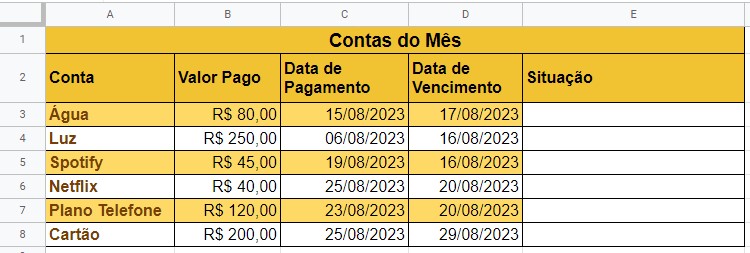
Contas do Mês |
||||
Conta |
Valor Pago |
Data de Pagamento |
Data de Vencimento |
Situação |
Água |
80 |
15/08/2023 |
17/08/2023 |
|
Luz |
250 |
06/08/2023 |
16/08/2023 |
|
Spotify |
45 |
19/08/2023 |
16/08/2023 |
|
Netflix |
40 |
25/08/2023 |
20/08/2023 |
|
Plano de Telefone |
120 |
23/08/2023 |
20/08/2023 |
|
Cartão |
200 |
25/08/2023 |
29/08/2023 |
Gráficos
Gráfico é uma representação dos dados de uma planilha em forma de desenho com a finalidade de auxiliar na análise desses dados.
Para gerar um gráfico siga o passo a passo abaixo:
-
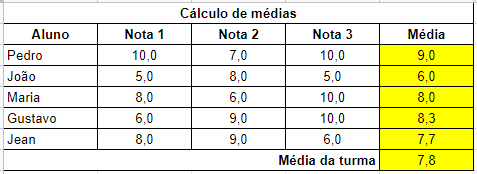
Para o nosso exemplo considere a tabela abaixo:
-
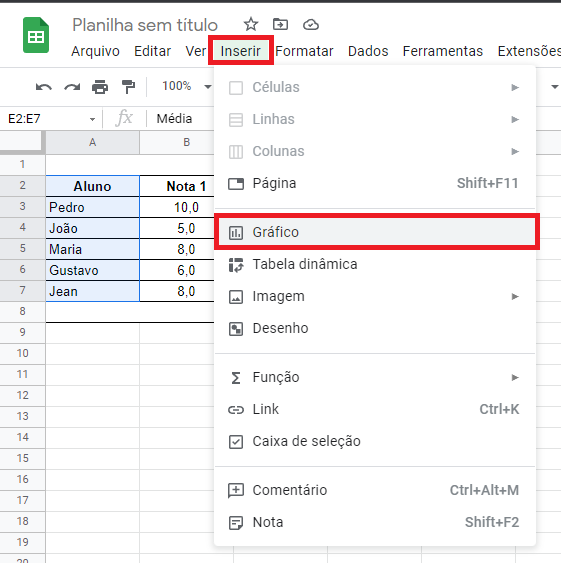
Devemos selecionar todos os dados que devem aparecer no gráfico e clicar na guia Inserir e logo depois em Gráfico
-
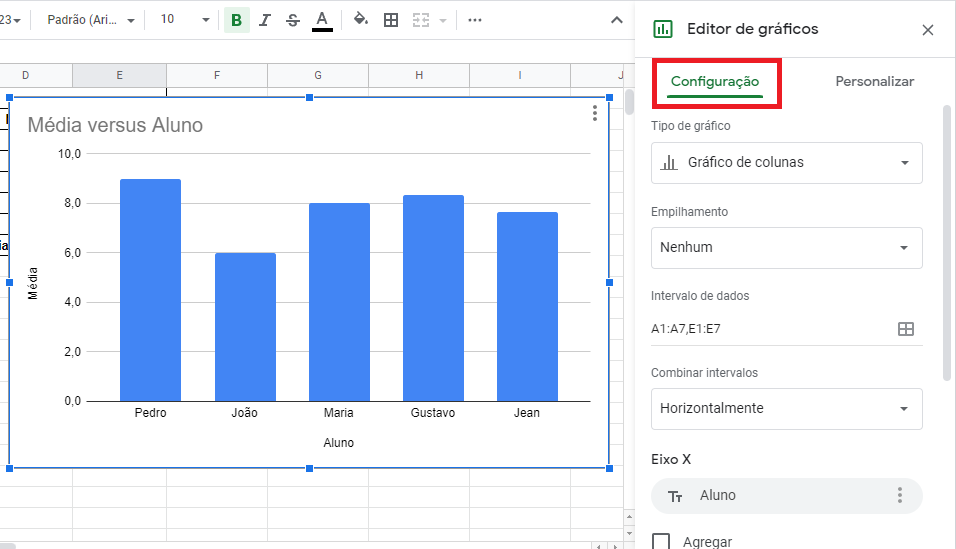
Após fazer isso um gráfico aparecerá sobre a sua tabela e será possível fazer edições neste gráfico através da aba "Editor de gráficos" localizada no canto direito.
-
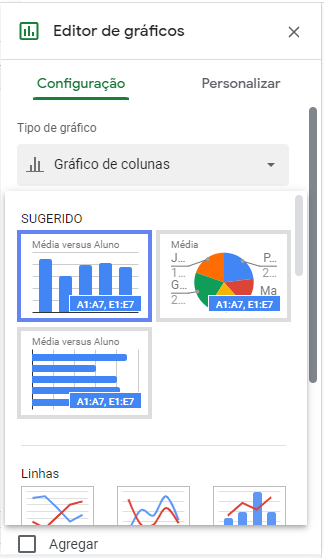
Ajuste se você quer que o formato do gráfico seja de pizza, barras ou de outro aspecto.
-
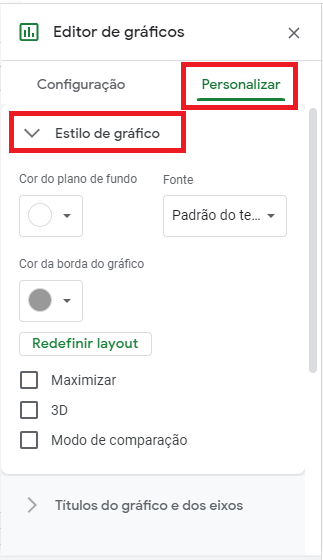
Acesse a aba "Personalizar" e ajuste primeiro o "Estilo de gráfico", onde você pode definir as cores do plano de fundo, borda e fonte.
-
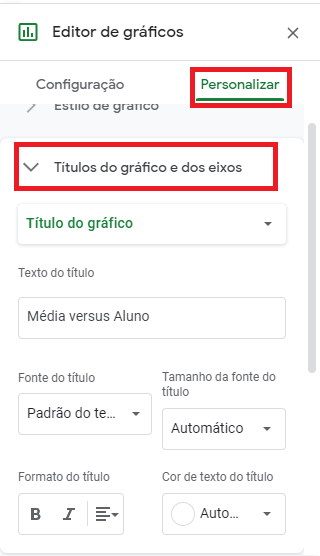
Dentro da seção “Títulos do gráfico e dos eixos”, você pode ajustar o título, bem como a sua formatação dentro da imagem.
-
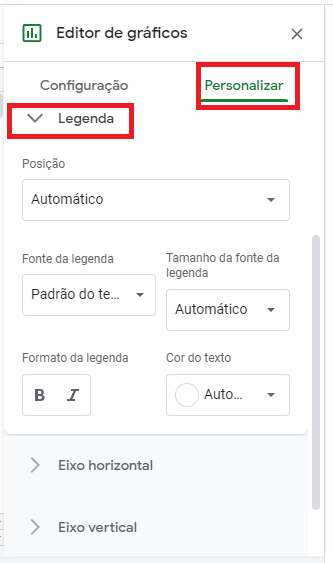
Utilize ainda a seção “Legenda” para ajustar o formato de todas as legendas inseridas no gráfico.
Atividade 9
-
Digite a tabela abaixo e crie os gráficos pedidos.
-
Pontos: Vitórias * 3 + Empates
-
Total de Jogos: usar função soma para somar as vitórias, empates e derrotas.
-
Gols por partida: Gols / Total de Jogos
-
Total, Valor Médio, Máximo e Mínimo: Use as funções SOMA, MÉDIA, MÁXIMO e MÍNIMO para resolver.
-
-
Formatação Condicional:
-
Formate com preenchimento verde onde os pontos forem maiores de 60.
-
Formate com preenchimento amarelo onde as vitórias forem maiores de 14.
-
Formate com cor da letra verde onde a quantidade de gol for maior de 55.
-
-
Gráficos:
-
Crie um gráfico de linhas das vitórias, empates e derrotas por time.
-
Crie um gráfico barras dos gols por time.
-
Crie um gráfico de colunas dos pontos por time.
-
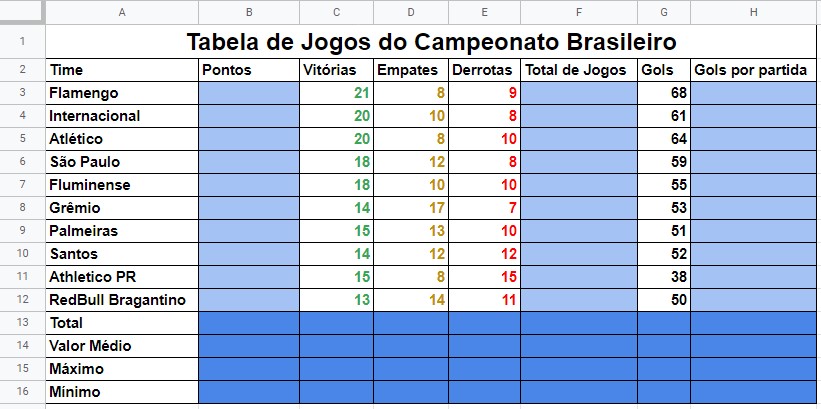
Tabela de jogos do Campeonato Brasileiro |
|||||||
Time |
Pontos |
Vitórias |
Empates |
Derrotas |
Total de Jogos |
Gols |
Gols por partida |
Flamengo |
21 |
8 |
9 |
68 |
|||
Internacional |
20 |
10 |
8 |
61 |
|||
Atlético |
20 |
8 |
10 |
64 |
|||
São paulo |
18 |
12 |
8 |
59 |
|||
Fluminense |
18 |
10 |
10 |
55 |
|||
Grêmio |
14 |
17 |
7 |
53 |
|||
Palmeiras |
15 |
13 |
10 |
51 |
|||
Santos |
14 |
12 |
12 |
52 |
|||
Athletico PR |
15 |
8 |
15 |
38 |
|||
RedBull Bragantino |
13 |
14 |
11 |
50 |
|||
Total |
|||||||
Valor Médio |
|||||||
Máximo |
|||||||
Mínimo |