Apresentações Google
O Apresentações Google é um aplicativo de apresentação on-line que permite criar e formatar apresentações e trabalhar com outras pessoas.
Assim como o as últimas ferramentas vistas, aqui também é possível escolher modelos prontos ou escolher um modelo em branco e fazer as edições do zero.
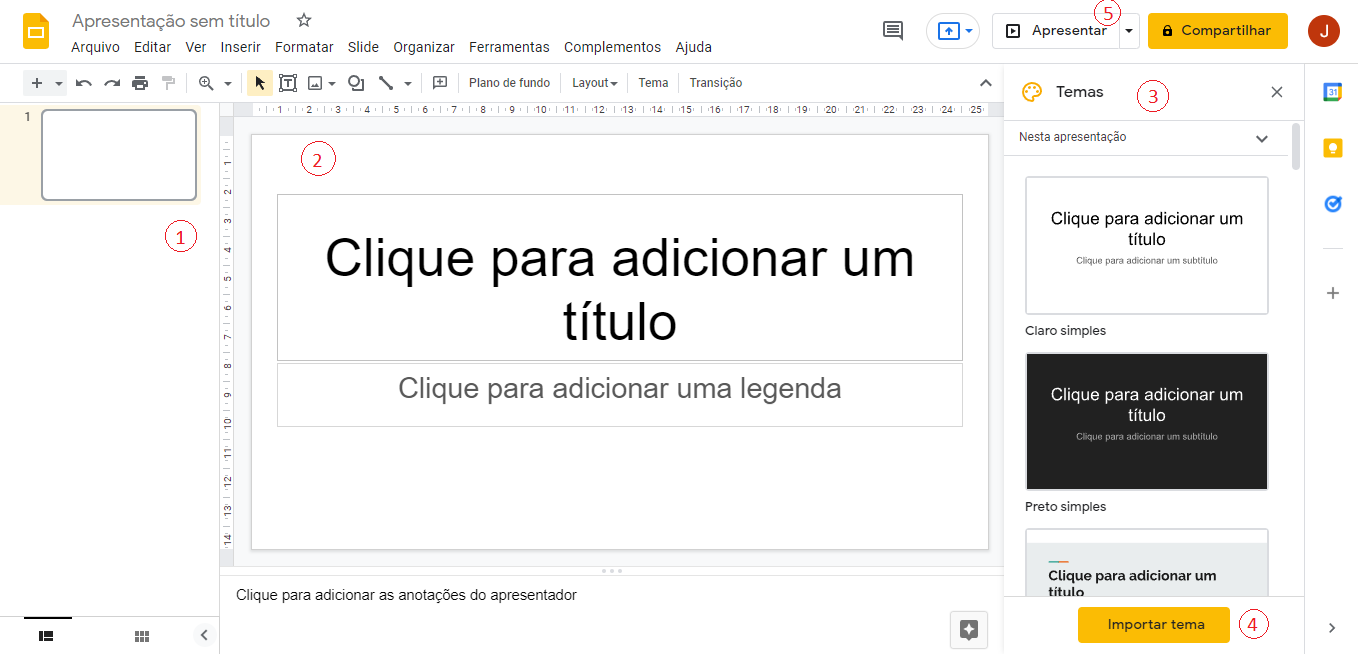
Assim que você abrir a sua apresentação ela aparecerá assim:
-
Slides: À esquerda, há uma versão em miniatura do slide no qual está trabalhando. Essa área é a guia Slides e você pode clicar nas miniaturas lá exibidas para navegar entre os slides.
-
Painel de Slides: No painel de slides, digite o texto diretamente no slide, no espaço reservado.
-
Temas: Escolha a aparência que o seu slide terá.
-
Importar tema: Permite pegar temas de outras apresentações.
-
Apresentar: Quando quiser ver como sua apresentação está ficando clique sobre este botão.
Adicionar novos slides
Como vimos na imagem a cima quando nossa apresentação é criada há apenas um slide. Cabe a você adicionar os outros.
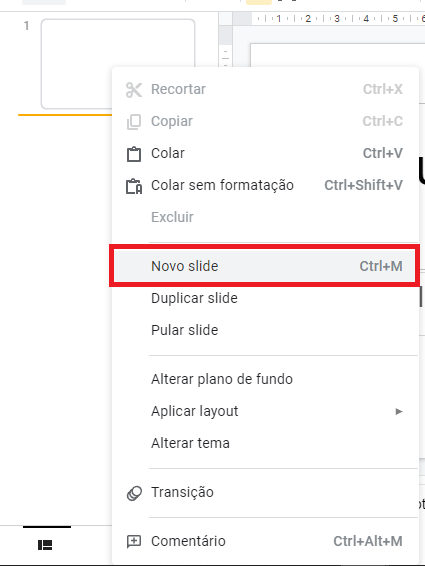
Use a guia Slides, a área à esquerda da miniatura do slide, para adicionar novos.
-
Clique com o botão direito do mouse na miniatura do slide e depois em Novo Slide.
-
Você também poderá criar slides através do atalho Ctrl + M
Temas
O tema é um grupo predefinido de cores, fontes, plano de fundo e layouts.
Se você acabou de abrir a sua nova apresentação os temas estarão aparecendo a direita da janela assim como mostra nas imagens acima, porém, se os temas não estiverem aparecendo proceda da seguinte maneira:
-
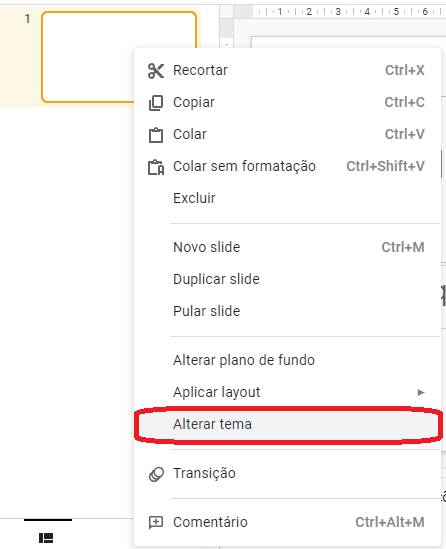
Clique com o botão auxiliar sobre o slide.
-
Selecione a opção "Alterar tema".
-
Escolha um dos temas disponíveis ou importe um diferente.
Layout
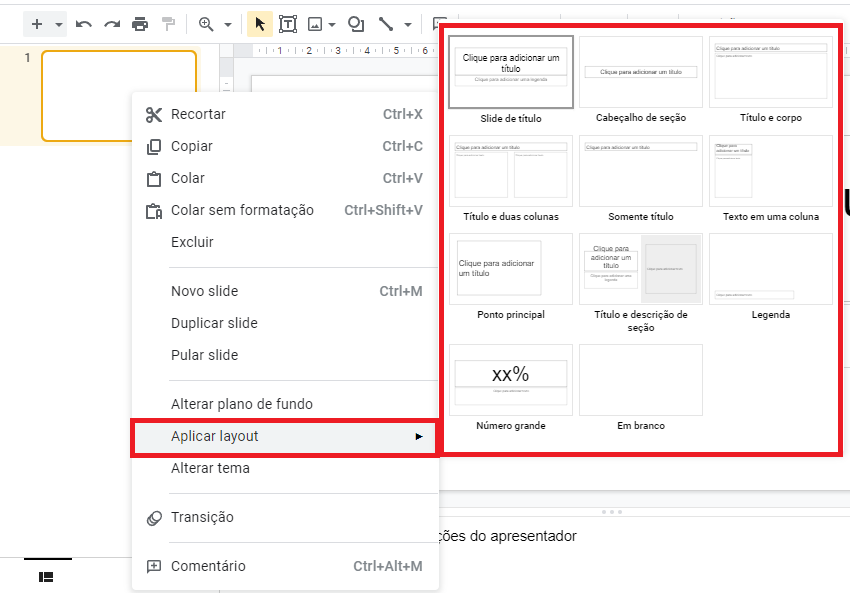
Na criação do slide em certas ocasiões é necessário dividir a tela da apresentação para colocar um texto junto com uma imagem ou uma imagem com descrição e para facilitar estes ajustes podemos fazer a alteração do layout do slide.
-
Clique com o botão auxiliar sobre o slide que deseja alterar.
-
Vá até a opção "Aplicar layout".
-
Escolha o layout que melhor se adapta ao conteúdo que você deseja apresentar.
Plano de fundo
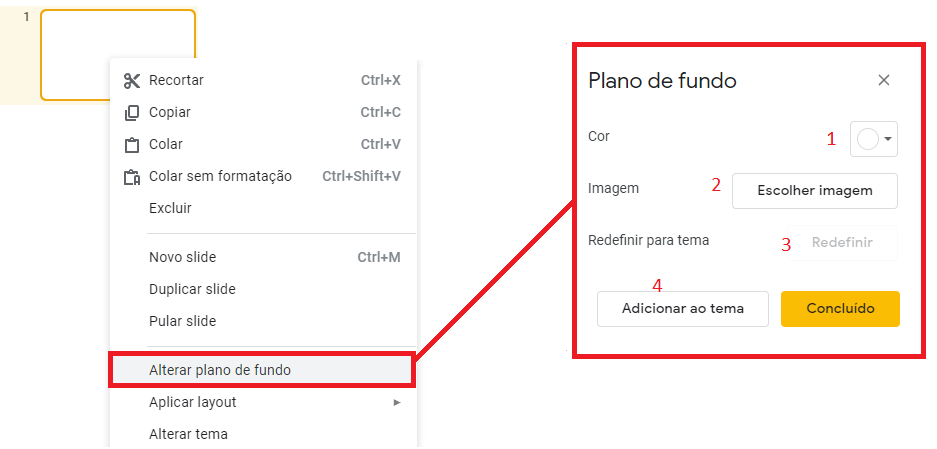
Pode ser que ao produzir sua apresentação você não encontre nenhum tema de seu agrado, nesse caso nós podemos personalizar cada um dos slides alterando o plano de fundo e suas configurações de fonte.
-
Permite escolher uma cor sólida para o plano de fundo de seu slide.
-
Permite escolher uma imagem para colocar no plano de fundo.
-
Desfaz todas as alterações feitas e retorna para o padrão do tema selecionado.
-
Altera o fundo do tema selecionado, de modo que todos os slides passarão a ter o mesmo plano de fundo.
Configurando o texto
Para configurar os textos de nossos slides faremos da mesma forma que fizemos no Docs.

-
Nesta seção temos as configurações da caixa do texto. Aqui podemos trocar a cor do plano de fundo, cor da borda, espessura e formato da borda.
-
Esta é a seção onde encontramos todas as configurações do texto.
-
O botão … serve para mostrar as demais configurações disponíveis, como alinhamentos, distância entre linhas, recuos e marcadores.
Inserir objetos
Nós podemos inserir vários tipos de objetos como imagens, vídeos, gráficos, tabelas e etc.
Inserir imagens
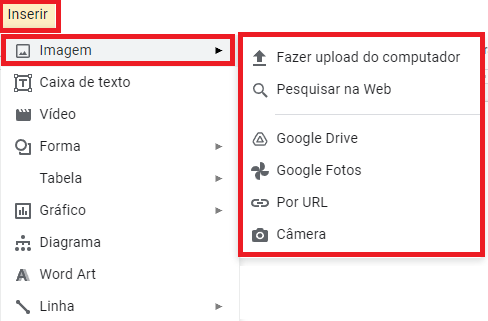
Para inserir uma imagem dentro de sua apresentação vá em Inserir > Imagem e escolha a forma que deseja obter esta imagem.
Inserir vídeos
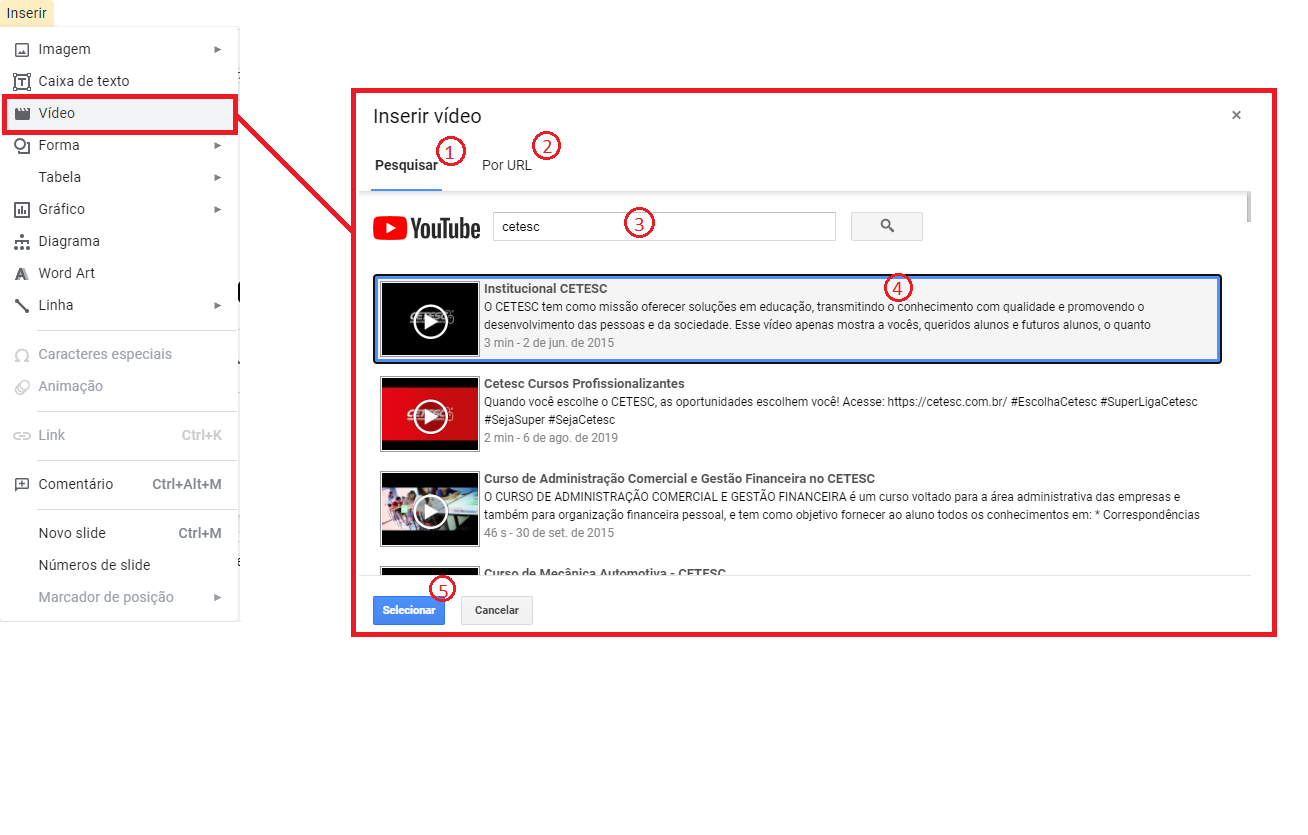
Para inserir um vídeo dentro de sua apresentação vá em Inserir > Vídeo e escolha a forma que deseja inserir o vídeo.
-
Ao usar esta opção você pode pesquisar o vídeo diretamente no YouTube.
-
Se você já encontrou o seu vídeo você pode simplesmente colar o link.
-
Escreva o título do vídeo ou o tema que você está buscando.
-
Escolha e clique sobre o vídeo de sua preferência.
-
Após escolher o vídeo clique em Selecionar e o vídeo será inserido na apresentação.
Manipulando vídeos
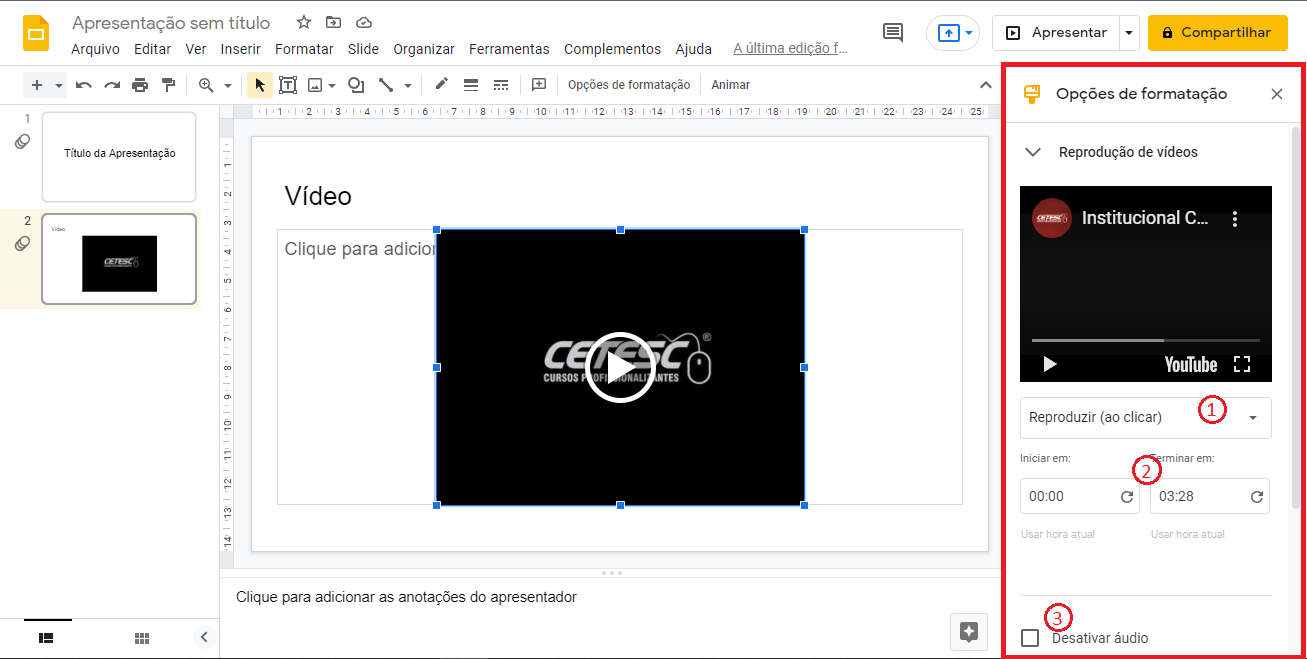
Após o vídeo ser inserido nós podemos selecioná-lo e aplicarmos algumas formatações. Observe a imagem abaixo:
-
Permite escolher a forma como o vídeo iniciará.
-
Reproduzir (ao clicar): O vídeo iniciará após você clicar em qualquer lugar dentro de sua apresentação.
-
Reproduzir (automaticamente): O vídeo iniciará automaticamente assim que o slide onde ele está for aberto.
-
Reproduzir (manual): O vídeo só iniciará se você clicar sobre ele.
-
-
Permite configurar em qual parte o vídeo iniciará e onde ele finalizará.
-
Permite escolher se o seu vídeo terá ou não som.
Atividade 1
Crie uma apresentação com o tema "Invenções", contendo 10 slides, como mostrado abaixo:
-
Aplique um tema de seu gosto na apresentação.
-
Primeiro Slide - Capa
-
Layout: Slide de Título
-
Título: Invenções
-
Subtítulo: Seu nome
-
-
A partir do segundo slide escolha uma invenção e crie o slide da seguinte forma:
-
Layout: Título e duas colunas
-
Título: Nome da invenção
-
Conteúdo 1: Breve resumo sobre a invenção
-
Conteúdo 2: Imagem da invenção.
-
-
Último Slide - Vídeo
-
Layout: Título e Corpo
-
Título: Nome de uma das invenções
-
Conteúdo: Adicione um vídeo sobre a invenção
-
-
Compartilhe a apresentação com seu professor para ele apresentar para seus colegas.
Animando objetos
Você pode adicionar animações a textos, imagens, slides e outros objetos nas Apresentações Google. Também é possível animar listas clicando nelas uma vez durante a apresentação.
Para adicionar uma animação selecione o objeto que deseja animar e vá em Inserir > Animação.
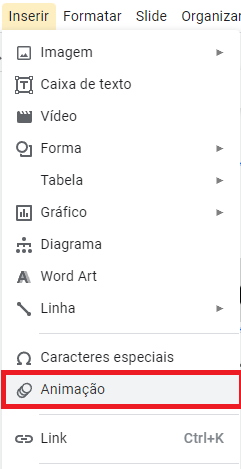
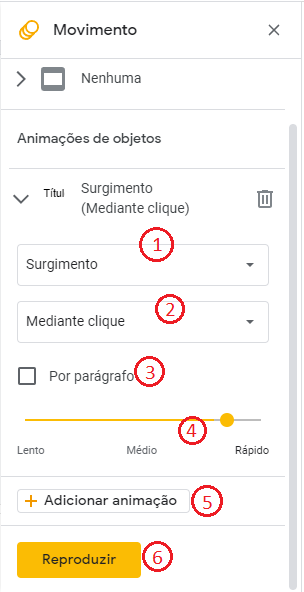
Feito isso a guia Movimento será aberta na direita da janela e você poderá fazer as edições necessárias.
-
Permite escolher o tipo da animação, existem vários efeitos diferentes tanto para fazer a entrada dos objetos como a saída dos mesmos.
-
Permite escolher como o efeito será iniciado.
-
Mediante a clique: Espera o apresentador clicar para executar o efeito;
-
Depois da anterior: Executa de forma automática logo após o último efeito terminar.
-
Com anterior: Executa junto com o efeito anterior.
-
-
Permite escolher se o efeito será aplicado em todos os parágrafos selecionados ou de forma individual.
-
Escolha da velocidade da reprodução.
-
Permite adicionar várias animações para o mesmo objeto.
-
Executa todas as animações do slide atual.
Atividade 2
Crie uma apresentação com o tema "Sistema Solar", contendo 10 slides, como mostrado abaixo:
-
Escolha um tema de seu gosto na apresentação.
-
Primeiro Slide - Capa
-
Layout: Slide de Título
-
Título: Sistema Solar
-
Subtítulo: Autor: Seu nome
-
-
Segundo Slide - Resumo
-
Layout: Título e Corpo
-
Título: Sistema Solar
-
Conteúdo: Pesquise na internet um breve resumo sobre o sistema solar.
-
-
No restante dos slides descreva sobre cada um dos planetas, como mostrado abaixo
-
Layout: Título e 2 Colunas
-
Título: Nome do Planeta
-
Conteúdo 1: Breve resumo sobre o planeta
-
Conteúdo 2: Imagem do planeta
-
-
Último Slide - Vídeo
-
Layout: Título e Corpo
-
Título: Vídeo Sistema Solar
-
Conteúdo: Adicione um vídeo sobre o sistema solar e configure iniciar automaticamente ao entrar no slide.
-
-
Aplique um efeito de animação em cada objeto dos slides, menos no vídeo.
-
Compartilhe a apresentação com seu professor para ele apresentar para seus colegas.
Transições
Transição é a forma na qual o slide é revelado através de um efeito como um padrão quadriculado ou de exibição gradativa. Podemos acessar as transições clicando com o botão auxiliar sobre o slide e selecionando a opção Transição.
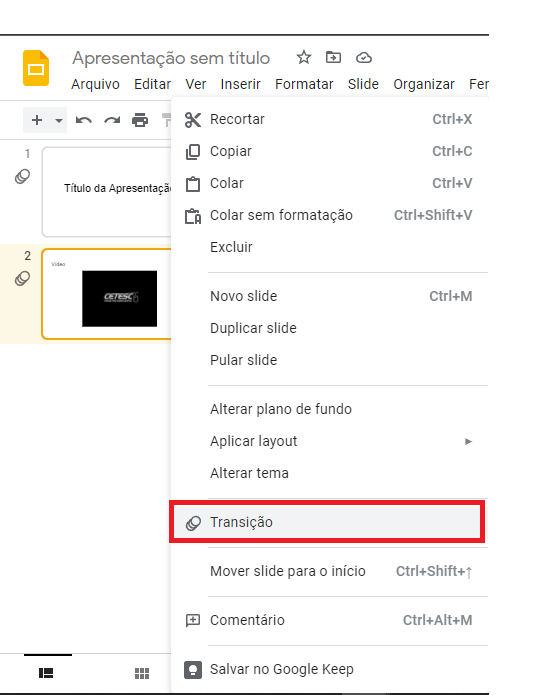
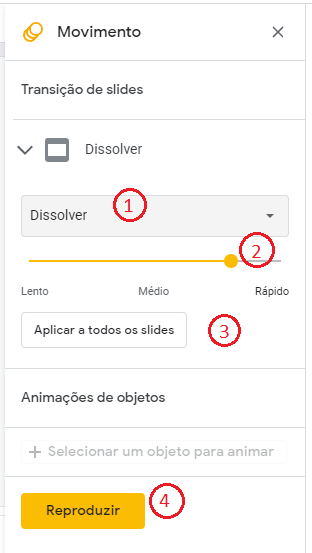
Ao selecionar a opção Transição será aberta na lateral direita as opções de configuração da transição, como mostra a imagem a seguir:
-
Permite escolher qual vai ser o efeito de transição.
-
Permite escolher o tempo para a transição.
-
Aplica a mesma configuração de transição a todos os slides.
Atividade 3
Crie uma apresentação com o tema "Maravilhas do Mundo - Antigo e Moderno", contendo 17 slides, como mostrado abaixo:
-
Escolha um tema de seu gosto para a apresentação.
-
Slide 1 - Capa
-
Layout: Slide de Título
-
Título: Maravilhas do Mundo
-
Subtítulo: Autor: Seu nome
-
-
Slide 2 - Título Seção 1
-
Layout: Cabeçalho da Seção
-
Título: 7 Maravilhas do Mundo Antigo
-
-
Nos próximos 7 slides escreva sobre cada uma das 7 maravilhas do mundo antigo, como mostrado abaixo
-
Layout: Título e 2 Colunas
-
Título: Nome da Maravilha
-
Conteúdo 1: Parágrafo sobre a Maravilha do Mundo Antigo
-
Conteúdo 2: Imagem da maravilha do Mundo
-
-
Slide 10 - Título Seção 2
-
Layout: Cabeçalho da Seção
-
Título: 7 Maravilhas do Mundo Moderno
-
-
Nos próximos 7 slides escreva sobre cada uma das 7 maravilhas do mundo moderno, como mostrado abaixo
-
Layout: Título e 2 Colunas
-
Título: Nome da Maravilha
-
Conteúdo 1: Parágrafo sobre a Maravilha do Mundo Moderno
-
Conteúdo 2: Imagem da maravilha do Mundo
-
-
Aplique um efeito de animação nas imagens somente.
-
Aplique um efeito de transição diferente em cada slide.
-
Compartilhe a apresentação com seu professor para ele apresentar para seus colegas.