Novo Documento
Junto dos recursos do Google drive ainda é possível trabalhar com a parte de documentos, para isto vá até o menu “Novo“ e escolha a opção “Documentos do Google”.
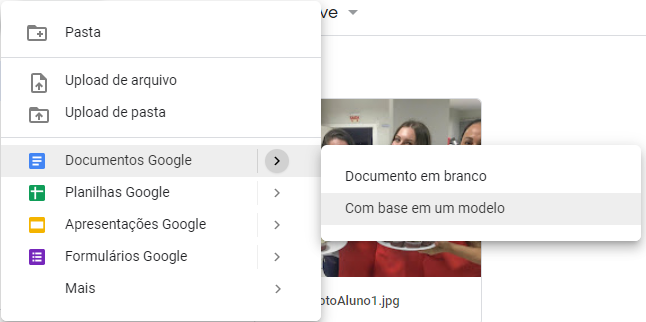
Se você não tem muita habilidade em formatar os documentos, é possível utilizar modelos prontos e apenas escrever o que você necessitar. Para pegar um modelo pronto basta selecionar a opção "Com base em um modelo" e na nova guia que será aberta, selecionar o modelo que desejar.
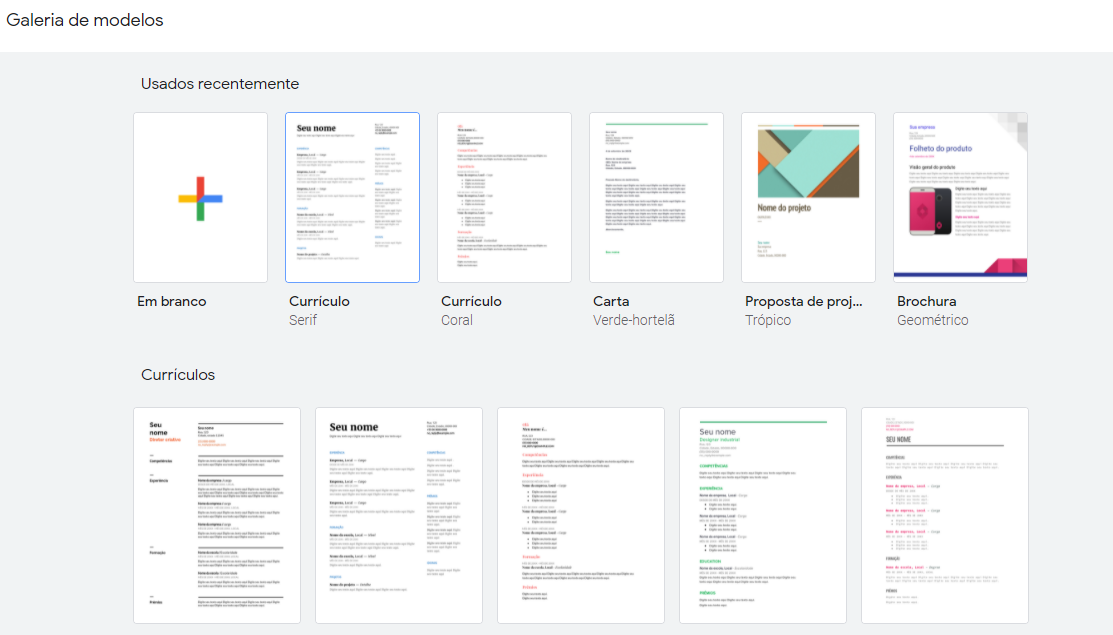
Caso não encontre um modelo de seu agrado podemos selecionar o modelo "*Em branco", assim será criada uma nova página sem nenhuma formatação, observe também que na parte superior do Docs existem várias guias com diversas ferramentas que serão trabalhadas no decorrer do curso, conforme mostra imagem a seguir.

Verificação ortográfica e gramatical
Enquanto digitamos um texto no Docs, ele faz uma verificação nas palavras digitadas procurando erros de ortografia e gramática, isto ocorre porque ele conta com um recurso de correção em sua programação.
Quando ocorrer um erro ortográfico a palavra será destacada com uma linha vermelha abaixo dela, e quando ocorrer um erro gramatical a palavra será destacada por uma linha azul abaixo dela. Para corrigir estes erros podemos clicar com o botão direito do mouse sobre a palavra errada e selecionar a correção.
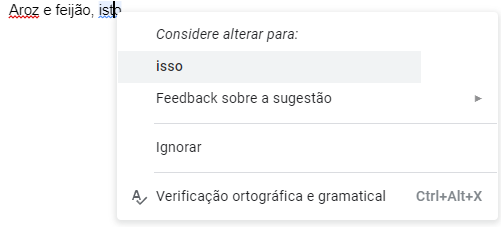
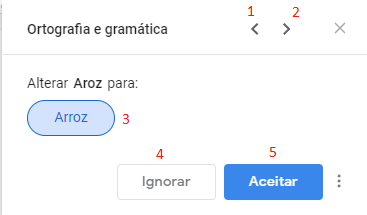
O Docs conta com uma janela própria de correção que pode ser acessada através do menu Ferramentas na opção Ortografia e gramática (Ctrl + ALT + X).
-
Sugestão anterior: Volta uma sugestão de correção.
-
Próxima sugestão: Avança para a próxima sugestão de correção.
-
Sugestão: Mostra as sugestões de correção para o erro.
-
Ignorar: Ignora a palavra grifada pelo corretor.
-
Aceitar Efetua a correção na palavra marcada.
Localizar e substituir
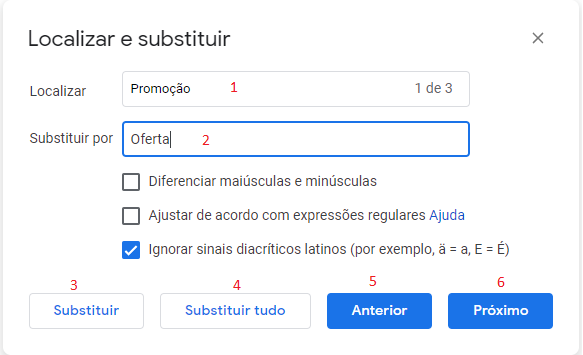
Contamos com um recurso muito útil que permite ao usuário localizar uma palavra específica no meio de um documento inteiro e substituir por outra. Este recurso pode ser acionado através do atalho Ctrl + H.
-
No campo "Localizar", insira o texto que você deseja procurar para fazer a troca.
-
No campo "Substituir por", insira o texto que irá para o lugar do texto localizado.
-
O botão "Substituir" faz alteração da palavra localizada pela nova palavra.
-
O botão "Substituir Tudo" alterar todas as palavras que sejam iguais a inserida no campo localizar.
-
O botão "Anterior" retorna à ocorrência anterior.
-
O botão "Próximo" avança até a próxima ocorrência.
Configuração de páginas
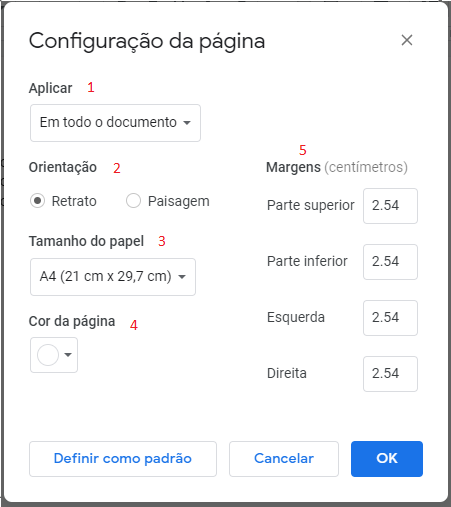
Algumas configurações são ajustadas automaticamente ao criar um novo documento, mas elas podem ser personalizadas através da guia Arquivo na opção Configuração da página.
-
Aplicar: Permite escolher onde as configurações serão aplicadas.
-
Orientação: Define como o papel será utilizado, sendo que retrato a folha fica na vertical e paisagem na horizontal.
-
Tamanho: Responsável por determinar o tamanho da folha que será utilizada.
-
Cor da página: Permite trocar a cor da folha.
-
Margens: Permite ajustar o tamanho das margens do documento.
Atividade 1
-
Altere a Formatação da página para a seguinte.
-
Tamanho do Papel: A5.
-
Orientação: Paisagem.
-
Margens:
-
Esquerda: 2 cm.
-
Direita: 1 cm.
-
Superior: 1.5 cm.
-
Inferior: 2 cm.
-
-
-
Copie o texto abaixo para o seu Google Documento.
O que é um software livre?
Por “software livre” devemos endenter aquele software que respeita a liberdade e senço de cumunidade dos usuários. A groço modo, isso significa que os usuarios possuem a liberdade de ezecutar, copiar, distriboir, estudar, mudar e meliorar o software. Assim sendo, “software livre” é uma questão de liberdade, não de presso.
-
Utilizando a ferramenta Ortografia e Gramática, corrija o texto digitado.
-
Agora use a ferramenta de Localizar e Substituir, troque todas as palavras “software” por “programa” e todas as palavras “usuários” por “utilizadores”.
-
Por fim altere o nome do arquivo para "Atividade Correção".
Formatação de caracteres
Aprimorar as apresentações de um texto é algo muito comum no dia a dia e para trabalhar com esta formatação utilizaremos o grupo de ferramentas Fonte localizados na barra de edição do documento.

-
Fonte: Permite escolher o formato da letra a ser utilizada.
-
Tamanho: Possibilita alteração no tamanho da fonte.
-
Negrito: Deixa o texto mais intenso.
-
Itálico: Deixa o texto com uma pequena inclinação.
-
Sublinhado: Aplica uma linha abaixo do texto.
-
Cor da Fonte: Altera a cor do texto.
-
Realce: Aplica cor de realce modificando a cor de fundo do texto.
Formatação de Parágrafos
A formatação de parágrafo determina opções como alinhamento, recuo e espaçamento, localizadas em guias diferentes.

-
Alinhar à Esquerda: Ajusta o texto alinhando-o à margem esquerda da página.
-
Centralizar: Ajusta o texto ao centro da página.
-
Alinhar à Direita: Ajusta o texto alinhando-o à margem direita da página.
-
Justificado: Ajusta o texto à margem esquerda e direita.
-
Espaçamento entre linhas e parágrafos: Permite alterar o espaçamento entre linhas, antes e depois dos parágrafos.
Recuos
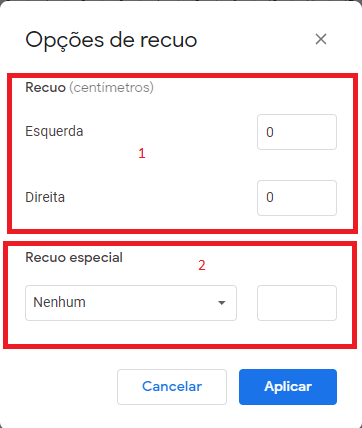
Na guia Formatar podemos pressionar o botão Alinhar e recuar e encontraremos o botão Opções de recuo.
-
Recuo: Permite escolher a distância em que o texto ficará da margem esquerda ou direita da página.
-
Recuo especial: Permite definir um recuo para a primeira linha do parágrafo.
Atividade 2
-
Copie o texto abaixo e cole em um documento google e aplique as formatações pedidas.
Energias Renováveis
As fontes de energia renováveis derivam de recursos naturais que se renovam a todo momento e estão sempre disponíveis ao homem, a exemplo da energia solar (sol), energia eólica (ventos), energia hídrica (rios), energia de biomassa (matéria orgânica), energia geotérmica (calor da Terra) e energia oceânica (marés e ondas).
Com os alarmantes impactos do aquecimento global causado pelas emissões de gases poluentes das fontes não renováveis, é cada vez mais crucial para os países do mundo investirem em energias renováveis, também chamadas de energias alternativas.
Formatações:
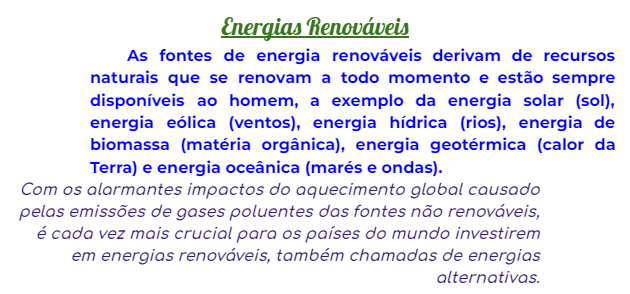
Título: Fonte Lobster, tamanho 16, sublinhado, cor do texto verde, alinhamento centralizado.
1º Parágrafo: Fonte Montserrat, tamanho 12, negrito, cor do texto azul, alinhamento justificado, e recuo esquerdo de 2 cm e recuo especial de primeira linha de 1 cm.
2º Parágrafo: Fonte Comfortaa, tamanho 12, negrito e itálico, cor do texto roxo, alinhamento direito, e recuo direito de 2 cm.
Após aplicar as formatações o texto ficará da seguinte forma.
Atividade 3
-
Copie o texto abaixo e cole em um documento google e aplique as formatações pedidas.
Energias Não Renováveis
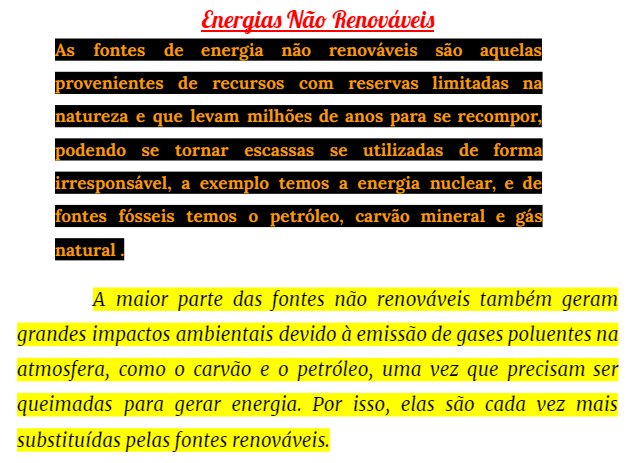
As fontes de energia não renováveis são aquelas provenientes de recursos com reservas limitadas na natureza e que levam milhões de anos para se recompor, podendo se tornar escassas se utilizadas de forma irresponsável, a exemplo temos a energia nuclear, e de fontes fósseis temos o petróleo, carvão mineral e gás natural.
A maior parte das fontes não renováveis também geram grandes impactos ambientais devido à emissão de gases poluentes na atmosfera, como o carvão e o petróleo, uma vez que precisam ser queimadas para gerar energia. Por isso, elas são cada vez mais substituídas pelas fontes renováveis.
Formatação
Título: Fonte Lobster, tamanho 16, sublinhado, cor do texto Vermelho, alinhamento centralizado.
1º Parágrafo: Fonte Lora, tamanho 13, negrito, cor do texto Laranja, cor do fundo do texto Preto, alinhamento justificado, recuo esquerdo de 1 cm e recuo direito de 2 cm, e espaçamento entre linhas de 1.5.
2º Parágrafo: Fonte Merriweather, tamanho 14, itálico, cor do texto Preto, cor do fundo do texto Amarelo, alinhamento justificado, recuo de primeira linha de 2 cm e espaçamento entre linhas de 1.5
Após aplicar as formatações o texto ficará da seguinte forma.
Colunas
Colunas são divisões no texto, elas podem ser aplicadas ao documento inteiro ou somente em uma parte do texto.
Para inserir uma coluna marque a área que deseja dividir, vá até a guia Formatar, clique no botão Colunas e depois em Mais opções.
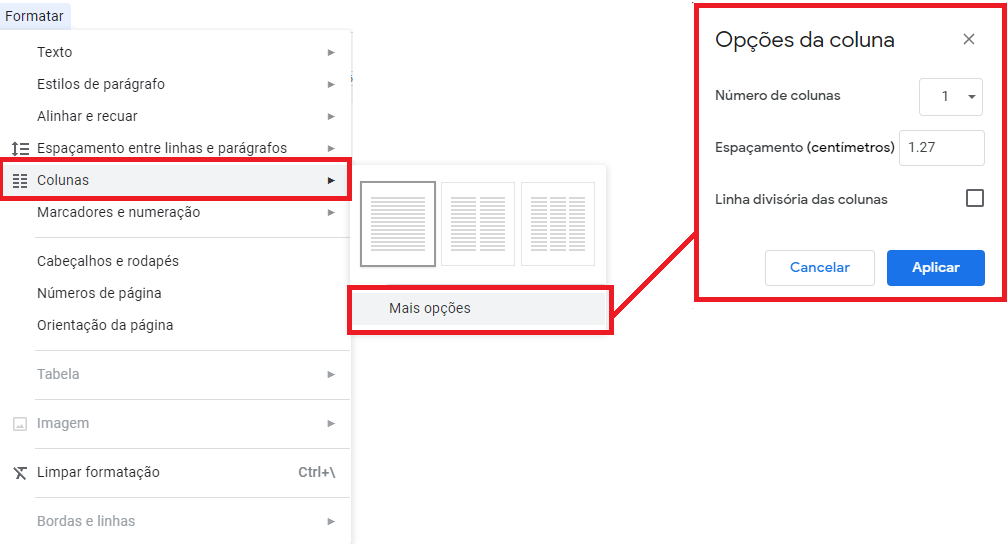
| Para inserir colunas em uma parte do texto lembre-se de selecionar somente a parte que deseja aplicar o efeito e deixe um carácter ou uma nova linha abaixo sem selecionar no final para evitar que a formatação de colunas seja aplicado em todo o documento. |
Atividade 4
-
Copie o texto abaixo e cole em um Documento Google e aplique as formatações pedidas.
Deep Web
A Deep Web é formada por milhares de páginas, blogs, vídeos, fóruns e bancos de dados feitos para ficar ocultos do grande público. Esta é a definição mais simples e abrangente de Deep Web, a ideia é ter um conteúdo na internet configurado como privado.
A deep web não é necessariamente ruim. Esse espaço ajuda a proteger o sigilo de milhões de pessoas a partir desse "acordo” de segurança. No entanto, a privacidade garantida aos criadores de conteúdos e quem os acessa, atrai a atenção de criminosos e encoraja a ação de fóruns e de comunidade, o que resulta na veiculação de conteúdos de ódio ou que incentivam a prática de crimes.
Formatações:
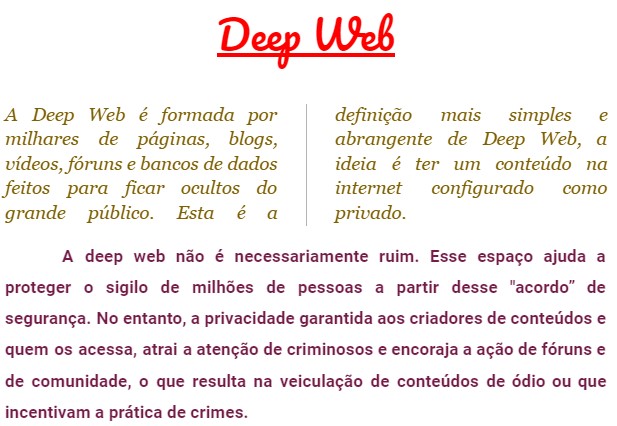
Título: Fonte Pacífico, tamanho 30, sublinhado, cor do texto vermelho, alinhamento centralizado.
1º parágrafo: Fonte Georgia, tamanho 14, Itálico, cor do texto amarelo escuro, alinhamento justificado.
Configurar o 1º parágrafo em 2 colunas, com espaçamento entre colunas de 1.5 cm e com linhas entre colunas.
2º parágrafo: Fonte Roboto, tamanho 13, negrito, cor do texto bordô, alinhamento justificado, espaçamento entre linhas de 1.5, recuo de primeira linha de 2 cm.
Após aplicar as formatações o texto ficará da seguinte forma
Marcadores e Numeração
O recurso de marcadores e numeração ajuda a criar listas organizadas por números ou por símbolos.
Os marcadores estão disponíveis na barra de edição do documento.

-
Lista de verificação: Responsável por inserir uma caixa de verificação no início do parágrafo.
-
Marcadores: Responsável por inserir símbolos no início do parágrafo.
-
Numeração: Responsável por inserir números ou letras ordenadas no início do parágrafo.
Atividade 5
-
Copie o texto abaixo e cole em um Documento Google e aplique as formatações pedidas.
Lista de Afazeres de Casa:
Limpar o quarto.
Fazer as atividades da escola.
Varrer a casa.
Arrumar a cama.
Lavar a louça.
Passear com o cachorro.
Passar pano na casa.
Fazer almoço.
-
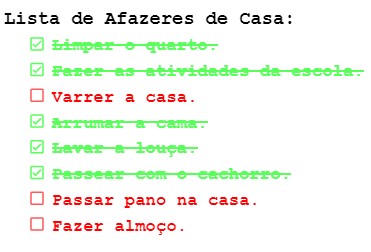
Formate os itens acima como uma lista de verificação, sem selecionar o título.
-
Aplique a seguinte formatação na lista:
Fonte: Courier New, tamanho 14, Negrito, alinhamento esquerdo.
Colocar cor verde e assinalar as tarefas que você faz em casa e cor vermelha nos que faltarem.
Após formatado a lista ficará da seguinte forma:
Atividade 6
Copie e cole o texto abaixo em um Documento Google e formate como pedido.
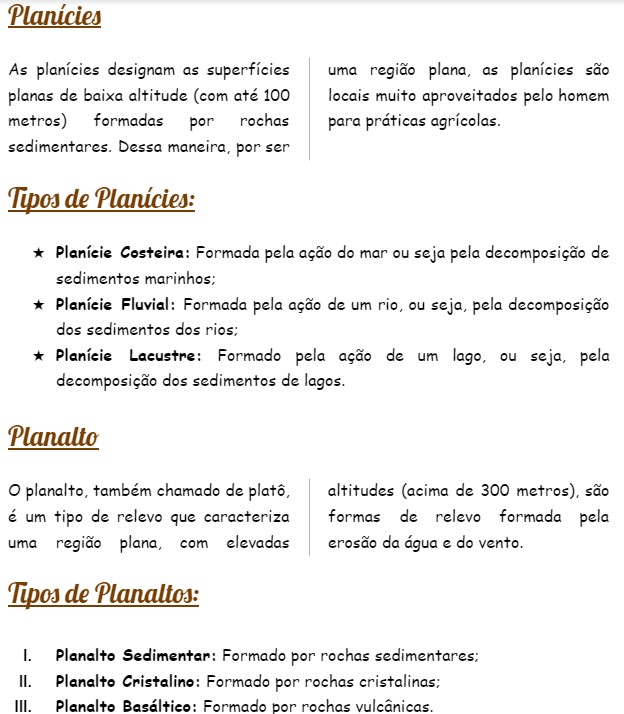
Planícies
As planícies designam as superfícies planas de baixa altitude (com até 100 metros) formadas por rochas sedimentares. Dessa maneira, por ser uma região plana, as planícies são locais muito aproveitados pelo homem para práticas agrícolas.
Tipos de Planícies:
Planície Costeira: Formada pela ação do mar ou seja pela decomposição de sedimentos marinhos;
Planície Fluvial: Formada pela ação de um rio, ou seja, pela decomposição dos sedimentos dos rios;
Planície Lacustre: Formado pela ação de um lago, ou seja, pela decomposição dos sedimentos de lagos.
Planalto
O planalto, também chamado de platô, é um tipo de relevo que caracteriza uma região plana, com elevadas altitudes (acima de 300 metros), são formas de relevo formada pela erosão da água e do vento.
Tipos de Planaltos:
Planalto Sedimentar: Formado por rochas sedimentares;
Planalto Cristalino: Formado por rochas cristalinas;
Planalto Basáltico: Formado por rochas vulcânicas.
Formatação
-
Formate os títulos "Planície, Planalto, Tipos de Planícies e Tipos e Planaltos" como pedido abaixo:
-
Títulos: Fonte Lobster, tamanho 16, sublinhado, alinhamento esquerdo, cor do texto marrom.
-
-
Formate o restante do texto como a seguir:
-
Texto: Fonte Comic Sans MS, tamanho 12, alinhamento justificado
-
-
Formate o texto de Planícies e o texto de Planalto em 2 colunas.
-
Formate os tipos de planícies com marcadores e os tipos de planaltos com numerações.
Após terminada a formatação o texto deverá ficar da seguinte forma:
Recursos de Ilustração
Recursos de ilustração também conhecido como elementos gráficos são os componentes que possibilitam ao usuário inserir formas, imagens, tabelas e gráficos para enriquecer seus documentos deixando a leitura mais atrativa, ou facilitando a ilustração e explicação de uma ideia.
Imagens
Através da ferramenta de imagens é possível inserir imagens dentro de seu documento, as imagens podem ser inseridas de várias maneiras diferentes.
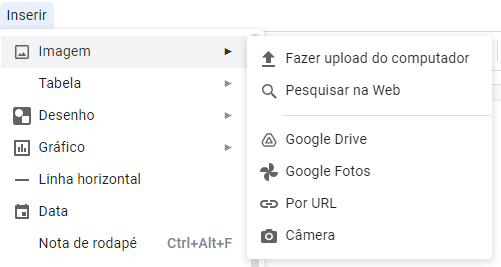
Para inserir uma imagem vá até a guia inserir e clique no botão imagem, ao fazer isso um menu será aberto contendo várias maneiras de inserir a imagem.
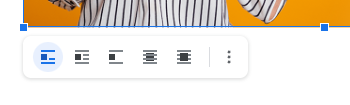
Após inserir uma imagem você poderá selecioná-la e aparecerá um menu no canto inferior esquerdo dela com as opções de ajuste da imagem:
Tabelas
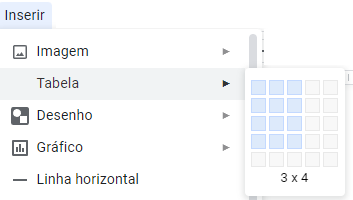
A tabela é uma das melhores maneiras de organizar várias informações dentro do seu arquivo, para criar uma tabela basta ir até a guia Inserir e utilizar o botão Tabelas conforme mostra imagem a seguir:
Existem diversas configurações que podem ser aplicadas em uma tabela. Para acessar estas configurações basta selecionar os locais que deseja alterar e aparecerá algumas ferramentas extras na barra de edição do documento.
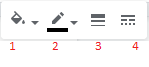
-
Permite alterar a cor do plano de fundo das células da tabela.
-
Permite alterar a cor das bordas da tabela.
-
Permite escolher a largura das bordas da tabela.
-
Permite escolher o formato da linha da tabela.
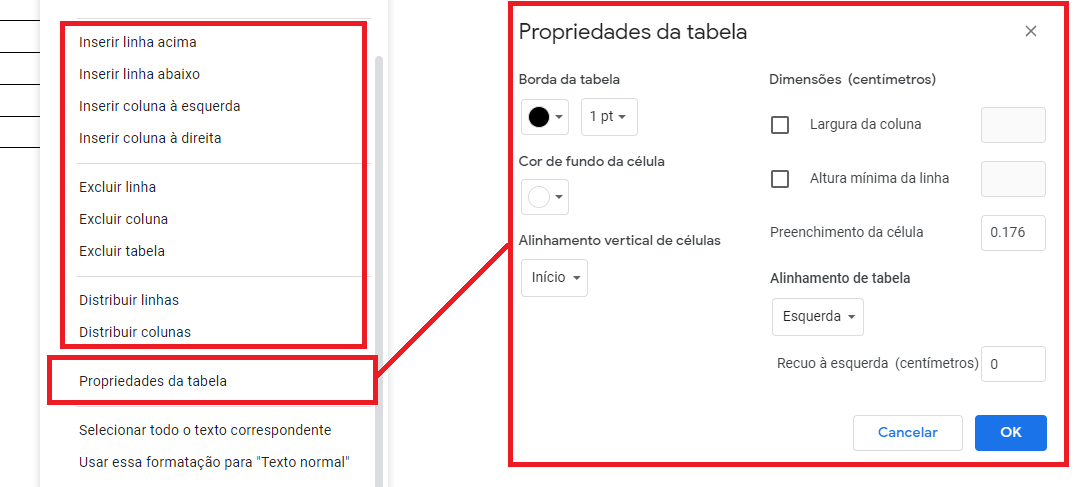
Se você clicar com o botão direito do mouse sobre uma região de sua tabela aparecerá um menu com outras opções extras de formatação da tabela.
Atividade 7
Copie o texto abaixo, insira as imagens e tabelas onde necessário, e aplique as formatações.
Covid-19
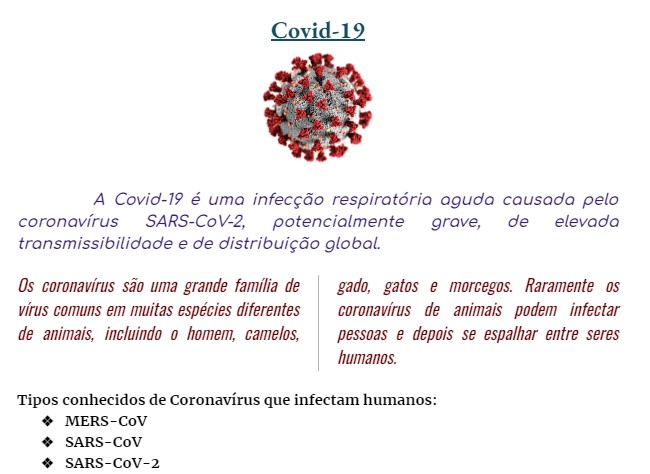
A Covid-19 é uma infecção respiratória aguda causada pelo coronavírus SARS-CoV-2, potencialmente grave, de elevada transmissibilidade e de distribuição global.
Os coronavírus são uma grande família de vírus comuns em muitas espécies diferentes de animais, incluindo o homem, camelos, gado, gatos e morcegos. Raramente os coronavírus de animais podem infectar pessoas e depois se espalhar entre seres humanos.
Tipos conhecidos de Coronavírus que infectam humanos:
MERS-CoV
SARS-CoV
SARS-CoV-2
Formatação:
Título: Fonte EB Garamond, tamanho 18, negrito e sublinhado, cor da letra azul petróleo, alinhamento centralizado.
Imagem: Insira uma imagem do vírus da covid abaixo do título, e aplique alinhamento centralizado na imagem.
1º Parágrafo: Fonte Comfortaa, tamanho 12, negrito e itálico, cor da letra roxa, alinhamento justificado, recuo de primeira linha e 2 cm.
2º Parágrafo: Fonte Oswald, tamanho 13, itálico, cor da letra vermelho escuro, alinhamento justificado. + Colocar o parágrafo em 2 colunas, com espaçamento entre colunas de 1 cm e linha entre colunas.
3º Parágrafo e itens da lista: Fonte Merriweather, tamanho 11, negrito, cor da letra preto.
Aplique marcadores nos nomes dos vírus do coronavírus.
Após terminar a formatação, o texto estará como mostrado abaixo
-
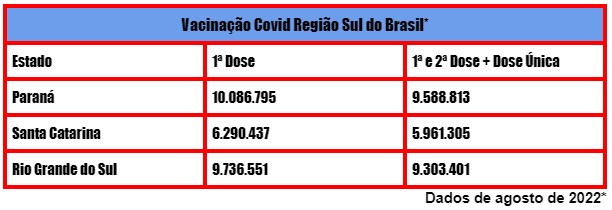
Insira uma tabela abaixo do texto contendo 5 linhas e 3 colunas e escreva conforme abaixo os dados na tabela.
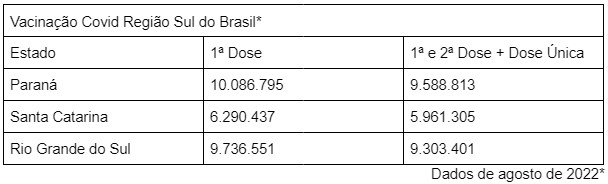
Formate a tabela como mostrado abaixo:
Tabela: Fonte Impact, tamanho 11, cor da letra preto, bordas da tabela vermelho e aplique uma cor de preenchimento no título da tabela.
Após terminar a formatação, a tabela estará como mostrado abaixo
Cabeçalhos e Rodapés
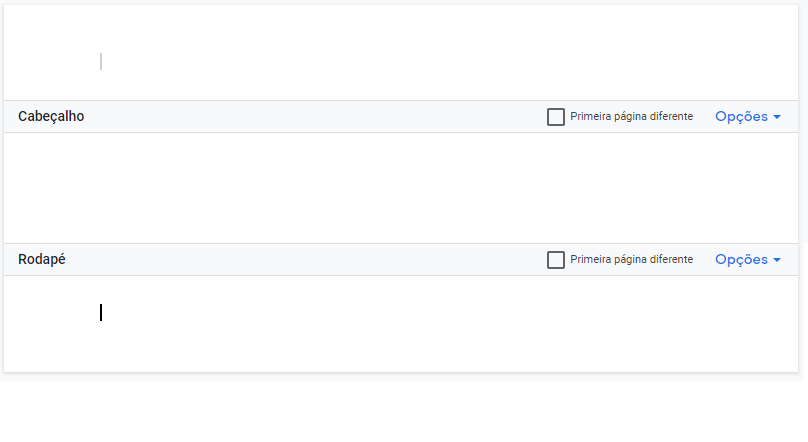
Os cabeçalhos e rodapés são áreas situadas na margem superior e inferior de cada página de um documento neles pode ser inserido textos, elementos gráficos, números de página, logo de uma empresa, entre outros.
O conteúdo inserido em um cabeçalho ou rodapé será replicado por todas as páginas do documento.
Para inserir um cabeçalho basta dar um duplo clique na margem superior da folha e o cabeçalho será ativado. Para inserir um rodapé basta dar um duplo clique no rodapé da folha.
Numeração de Páginas
O Docs conta com um recurso de numeração de página de forma automática facilitando assim a apresentação dos números em documentos com uma grande quantidade de folhas.
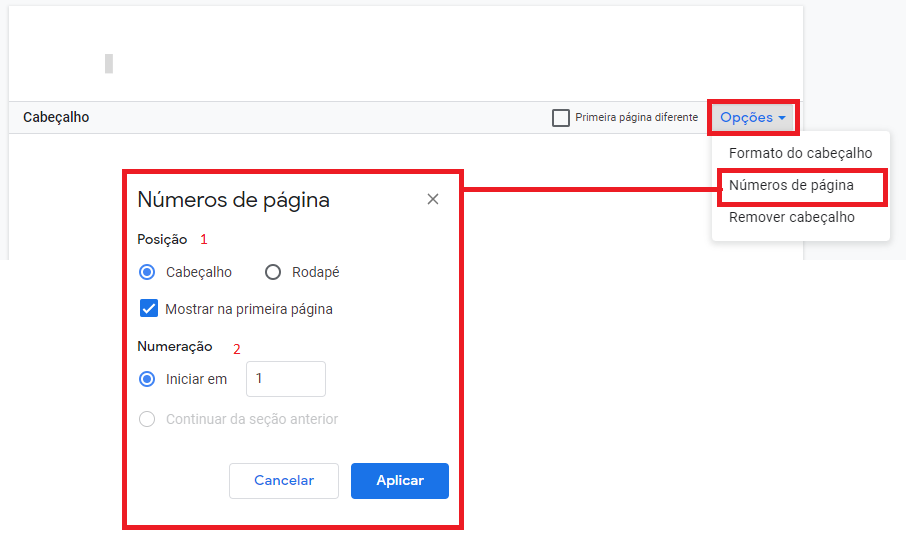
Para inserir a numeração de páginas basta acessar o menu "Opções" dentro do cabeçalho ou do rodapé.
-
Posição: Permite escolher onde a numeração ficará.
-
Numeração: Permite escolher um número específico para iniciar ou para continuar da seção anterior.
Versionamento
O Docs assim como todas as ferramentas presentes no Drive contam com um sistema de versionamento que permite que você faça o monitoramento de quem, oque e quando modificou o documento, permitindo também que versões antigas do documento sejam restauradas caso necessário.
Nomeando versões
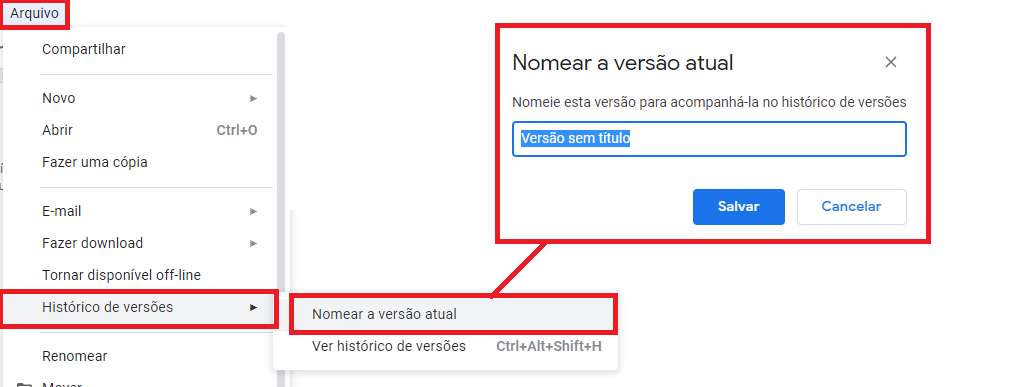
De tempos em tempos o próprio Docs se encarregará de criar uma versão com as modificações, mas se assim desejar você poderá nomear uma versão a cada grande modificação que você fizer.
Para nomear uma versão acesse o menu Arquivo navegue até a opção Histórico de versões e selecione a opção Nomear a versão atual, feito isso uma caixa será aberta pedindo para que você nomeia a versão.
Histórico e restauração
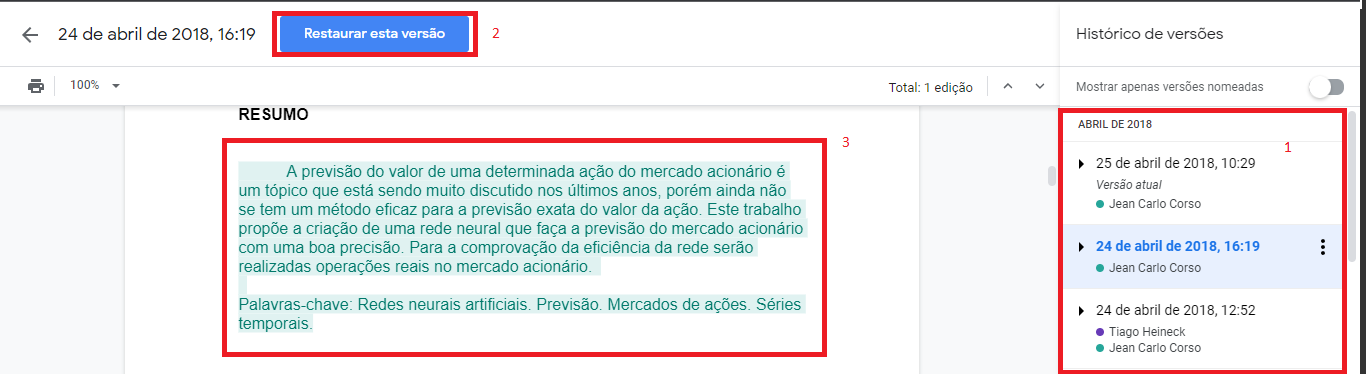
Para acessar o histórico de versão acesse o menu Arquivo navegue até a opção Histórico de versões e selecione a opção Ver histórico de versões, feito isso abrirá o histórico.
-
Mostra todas as versões do documento ordenadas por data e hora da alteração, além disso é possível ver quem fez as alterações.
-
Permite restaurar a versão selecionada.
-
Dentro do texto é possível ver um destaque com a cor de cada autor nas alterações que ele realizou.
Modo de edição
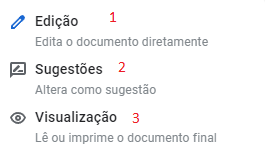
No canto superior direito é possível encontrar os modos de edição, o mesmo pode assumir três formas distintas dependendo das autorizações que você possui dentro do arquivo, se você for o proprietário poderá usar todos os modos, caso o documento tenha sido compartilhado com você terá apenas os modos que o proprietário autorizou.
-
Edição: Lhe dá controle total ao arquivo e lhe permite fazer alterações diretamente no texto.
-
Sugestões: Todas as alterações feitas entrarão como sugestões e precisarão da aprovação do responsável para passarem a integrar o texto.
-
Visualização: Permite apenas ler ou baixar o texto. Você não poderá editar e nem mesmo deixar sugestões.
Atividade 8
-
Insira o seguinte cabeçalho e formate como mostrado abaixo:

Formatação: Fonte Comic Sans, Tamanho 14, negrito, cor do texto azul, alinhamento centralizado.
-
Insira um rodapé contendo o Número da página em todas as folhas e aplique a formatação a seguir.

Formatação: Fonte Comic Sans, tamanho 16, negrito, cor do texto amarelo e cor de fundo preto, alinhamento direito.
-
Aplique a seguinte formatação na página:
-
Tamanho da página: Carta.
-
Orientação: Retrato.
-
Margens:
-
Esquerda: 2 cm.
-
Direita: 1 cm.
-
Superior 2 cm.
-
Inferior 2 cm.
-
-
-
Copie e cole em um Documento Google o texto abaixo e formate como pedido.
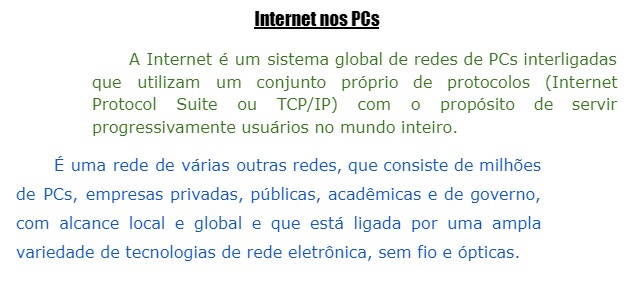
Internet nos PCs
A Internet é um sistema global de redes de PCs interligadas que utilizam um conjunto próprio de protocolos (Internet Protocol Suite ou TCP/IP) com o propósito de servir progressivamente usuários no mundo inteiro.
É uma rede de várias outras redes, que consiste de milhões de PCs, empresas privadas, públicas, acadêmicas e de governo, com alcance local e global e que está ligada por uma ampla variedade de tecnologias de rede eletrônica, sem fio e ópticas.
Formatação
Título: Fonte Impact, tamanho 14, sublinhado, cor do texto preto, alinhamento centralizado.
1º Parágrafo: Fonte Verdana, tamanho 12, cor do texto verde, alinhamento justificado, recuo esquerdo de 2 cm e recuo de primeira linha de 1 cm.
2º Parágrafo: Fonte Verdana, tamanho 12, cor do texto azul, alinhamento justificado, recuo direito de 2 cm, recuo de primeira linha de 1 cm e espaçamento entre linhas de 1.5.
O texto ficará como mostrado abaixo
-
Substitua no texto acima utilizando a ferramenta de localizar e substituir as palavras “PCs” por “computadores”.
-
Copie a lista abaixo e configure os marcadores conforme pedido:
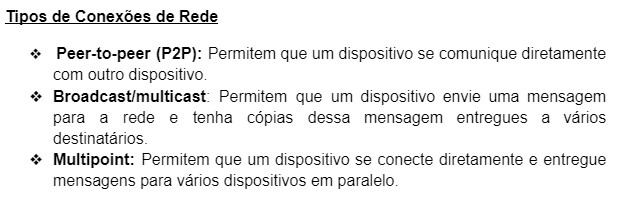
Tipos de Conexões de Rede
Peer-to-peer (P2P): Permitem que um dispositivo se comunique diretamente com outro dispositivo.
Broadcast/multicast: Permitem que um dispositivo envie uma mensagem para a rede e tenha cópias dessa mensagem entregues a vários destinatários.
Multipoint: Permitem que um dispositivo se conecte diretamente e entregue mensagens para vários dispositivos em paralelo.
Formatação: Fonte Arial, tamanho 12, alinhamento justificado.
Adicione marcadores nos 3 itens da lista, "peer-to-peer, Broadcast/multicast e Multipoint"
-
Digite a tabela abaixo e configure as bordas e preenchimento conforme mostrado:
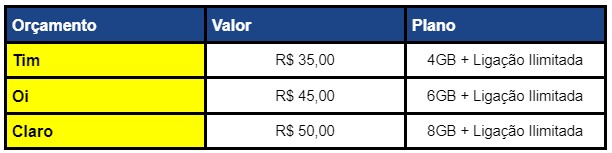
-
Após terminar toda a atividade, nomeie a versão atual para “Atividade Pronta”.