Conceito (e-mail – correio eletrônico)
O correio eletrônico da Internet possibilita enviar e receber mensagens do mundo todo sem a burocracia ou custos adicionais. O processo é simples e funciona exatamente como um endereçamento postal comum, ou seja, cada usuário possui um endereço diferente.
| E-mail é o nome dado ao sistema de correio eletrônico. |
Atualmente existem diversos servidores de e-mail, que oferecem esse serviço gratuitamente como por exemplo Outlook, Hotmail, Gmail, Yahoo, entre outros.
Nesse curso vamos usar o Gmail disponibilizado pelo Google, que tem grande destaque entre os vários existentes, e também é muito simples sua utilização.
Criando conta de E-mail
Para criar uma conta de e-mail devemos acessar o site www.gmail.com.br. Logo após acessá-lo selecionamos a opção “Criar uma Conta” que se encontra no canto superior direito da janela.
Após clicar para criar uma nova conta irá aparecer a tela abaixo onde devemos preencher com as informações requisitadas e clicar em "Próxima".
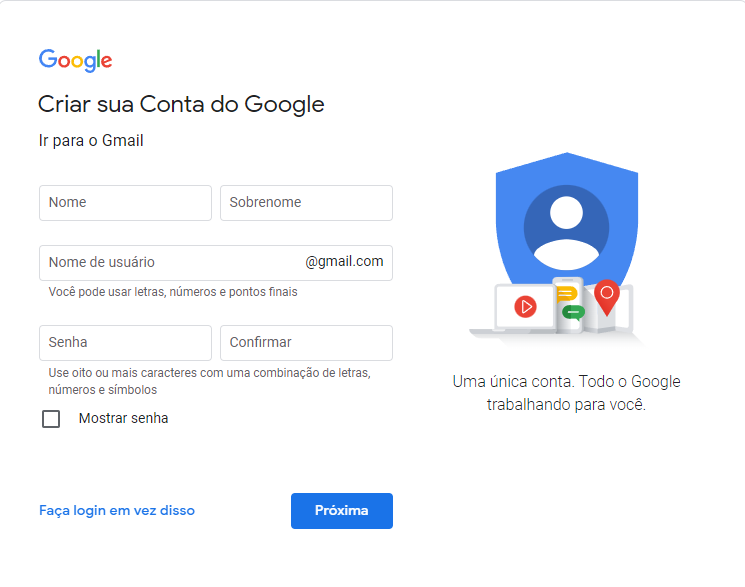
| Confira algumas dicas de criação de senhas clicando aqui. |
Pode ser que no momento da criação de sua conta o Google exija um número de telefone, se a tela a seguir aparecer será obrigatório informar um número, caso ela não apareça o número será opcional.
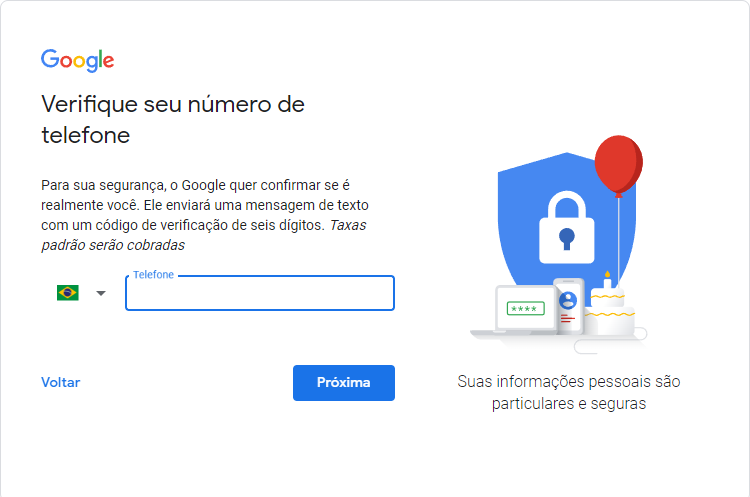
Logo após você informar seu número a tela a seguir aparecerá e você deve informar o código que o Google enviou por mensagem SMS ao seu telefone.
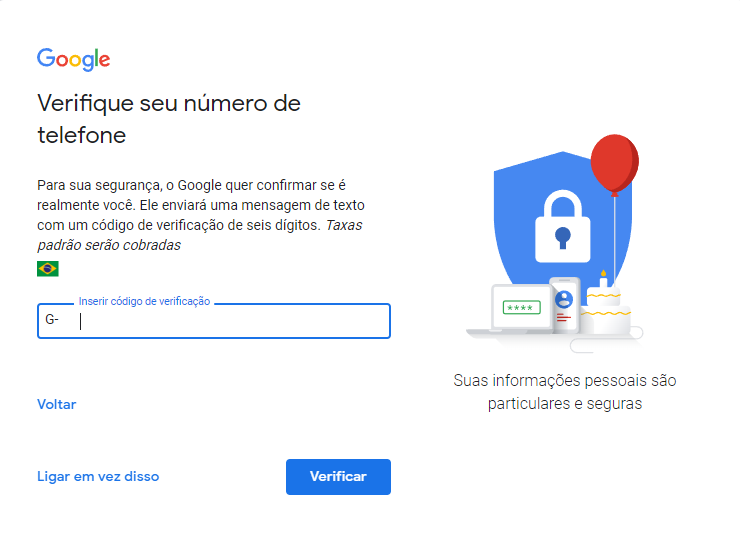
Na maioria das vezes os dois passos anteriores não aparecerão e ao invés disso você cera jogado diretamente na tela a seguir:
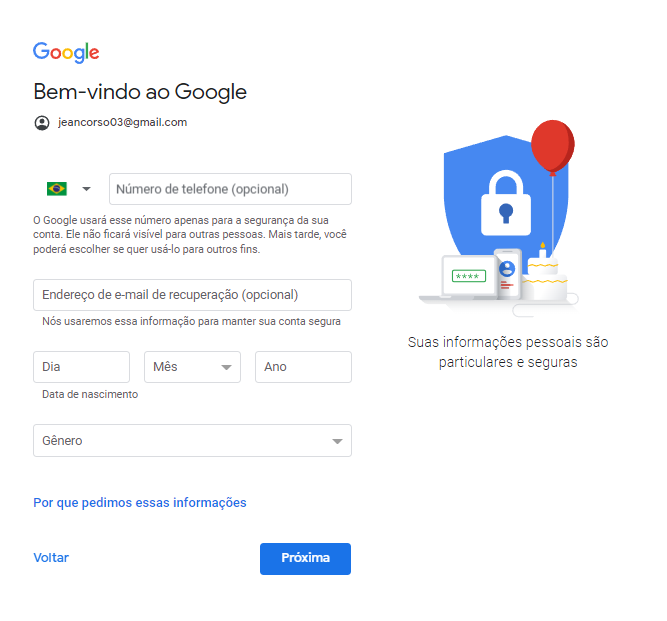
Repare que nesta tela o número de telefone e o "Endereço de e-mail de recuperação" aparecem como opcionais, estas informações serão uteis para adicionar uma camada extra de segurança a sua conta ou simplesmente para ajudar na recuperação da mesma caso você esqueça a sua senha.
Nesta tela será obrigatório preencher apenas os campos de "Data de nascimento" e "Gênero", assim que estes campos forem preenchidos clique em "Próxima".
| Você precisa ser maior de idade para conseguir criar uma conta no Google. |
Por último aparecerá os termos de privacidade do Google, você poderá ler este documento e depois marcar os campos afirmando que você leu e concorda com tudo o que está escrito e clicar em "Criar conta".
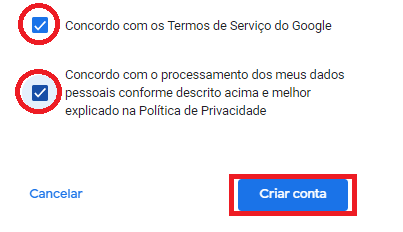
Se você seguiu todos os passos corretamente sua conta será criada e você será redirecionado para dentro de seu Gmail.
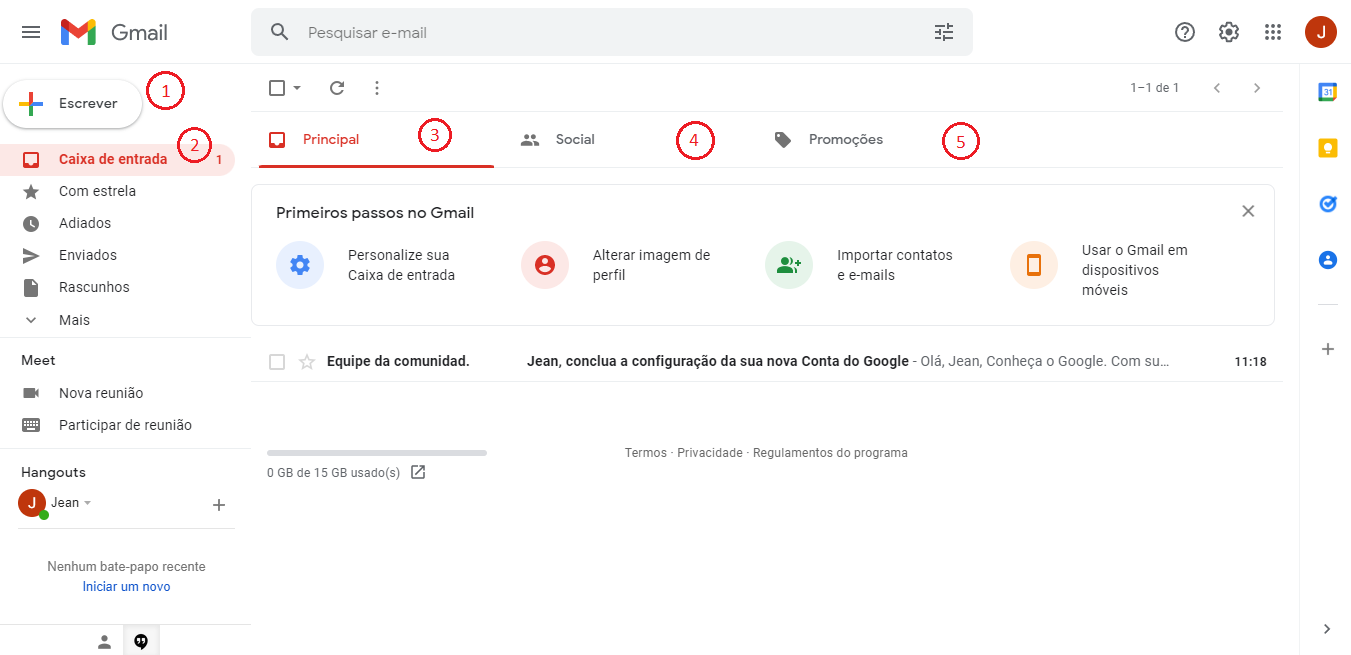
-
Escrever: Para escrever um e-mail você irá clicar neste campo, ele abre uma tela aonde temos campos para envio de e-mail.
-
Entrada: A caixa de entrada mostra os últimos e-mails recebidos.
-
Principal: Nessa aba estarão a maioria dos e-mails que você recebe de outras pessoas.
-
Social: Nessa aba você receberá e-mails de notificações de suas redes sociais como, por exemplo, o Facebook.
-
Promoções: Nessa aba você receberá e-mails de promoções de lojas online.
Na maioria das vezes em que uma conta é criada ela vem em inglês. Para trocar o idioma de sua conta do Google siga os passos abaixo:
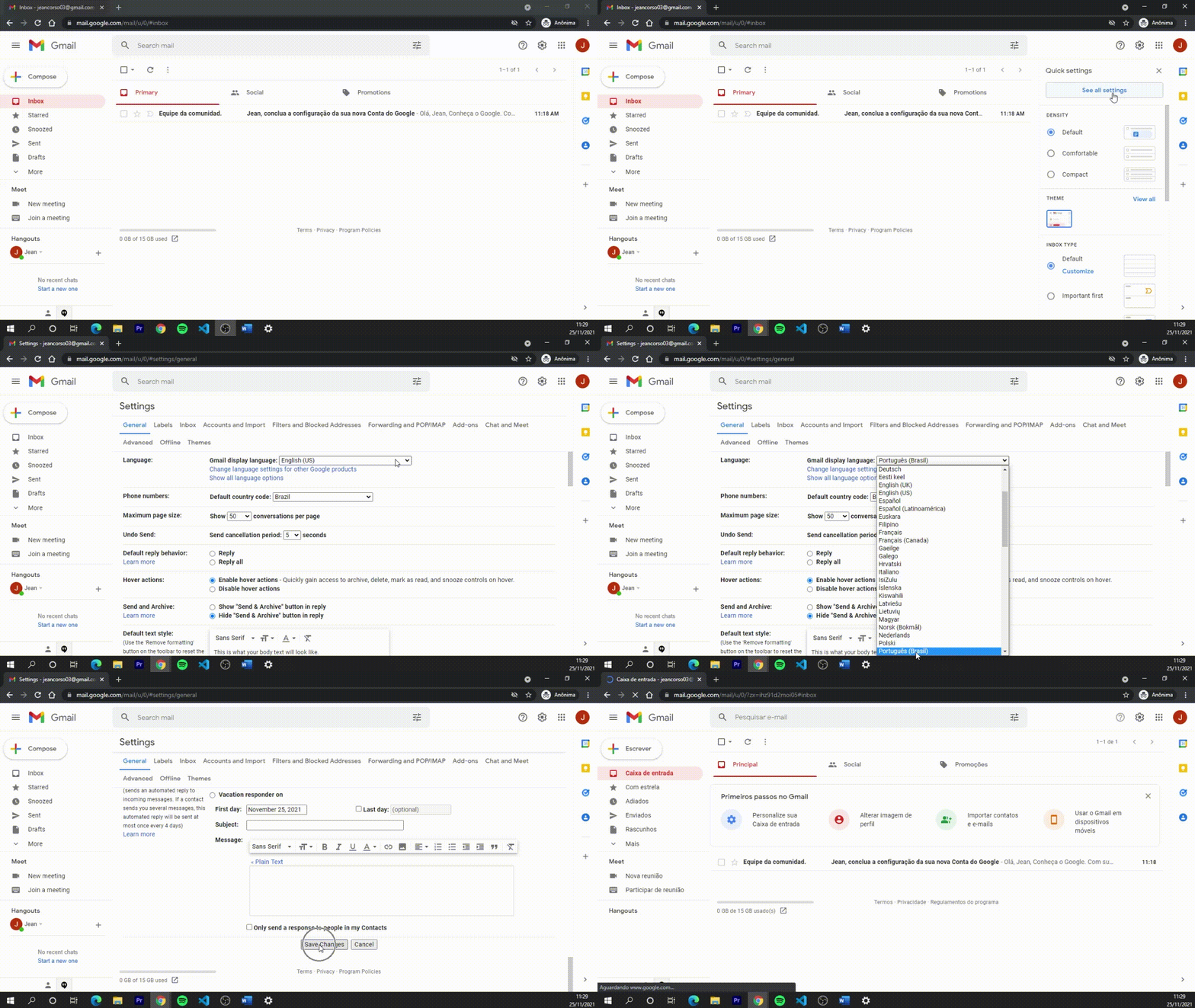
Escrevendo um e-mail
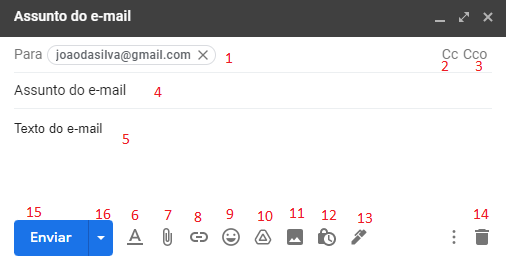
Para escrever um e-mail clique sobre o botão "Escrever" e abrirá uma caixa no canto inferior direito de sua janela.
-
Para: Local onde coloca o endereço de e-mail da pessoa para quem você deseja enviar.
-
Adicionar CC: Com Cópia = A pessoa adicionada pelo CC é vista pelas outras pessoas que recebem o e-mail.
-
Adicionar CCO: Com Cópia Oculta = Oculta o endereço das pessoas.
-
Assunto: Onde é adicionado o que você estará enviando por e-mail.
-
Campo texto: Aonde coloca-se o texto que estará sendo enviado para a pessoa.
-
Formatação: Toda a formatação do texto pode ser arrumada através desse botão.
-
Anexar um arquivo: Caso você deseje enviar uma imagem texto ou algum outro tipo de arquivo basta você clicar neste botão e selecionar o que deseja enviar.
-
Inserir link: Permite colocar um link de uma página web no seu e-mail.
-
Inserir emoji: Permite adicionar emojis em seus e-mails.
-
Inserir com o Drive: Permite colocar anexos diretamente de seu armazenamento em nuvem o drive.
-
Inserir fotos: Adiciona uma imagem ao corpo de sua mensagem.
-
Modo confidencial: Adiciona uma data de expiração para sua mensagem e senhas além de outras camadas de segurança que dificultam o compartilhamento das informações contidas no e-mail.
-
Assinatura: Uma assinatura de e-mail é um texto, como seus dados de contato ou uma citação favorita, adicionado automaticamente ao final das mensagens do Gmail, como um rodapé.
-
Descartar rascunho: Se você não enviar o e-mail para ninguém ele ficará salvo em rascunhos, este botão permite remover o rascunho.
-
Enviar: Após arrumar o que você deseja enviar por e-mail basta clicar em enviar que ele será enviado.
-
Programar envio: Permite escolher uma data e hora específica para enviar a mensagem.
Respondendo e Encaminhando E-mail
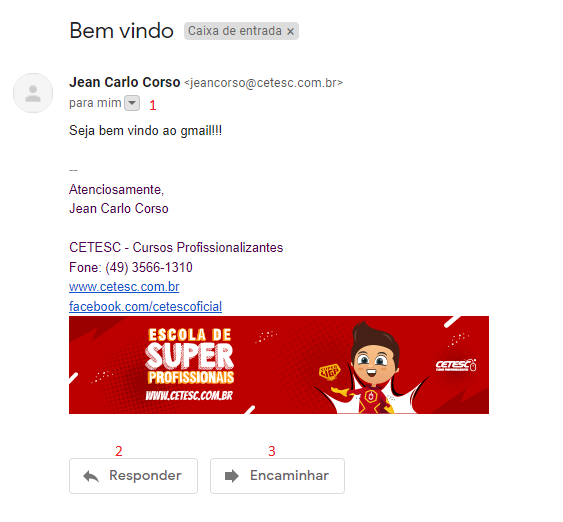
-
Detalhes: Mostra todos os dados da mensagem.
-
Responder: Ao clicar em responder irá aparecer os campos parecidos com o de “escrever” e-mail, mas com o destino já preenchido com o e-mail da pessoa que te enviou, assim basta apenas adicionar o que quer responder e clicar em enviar.
-
Encaminhar: Encaminhar serve para quando você recebe o e-mail de uma pessoa e quer enviar o mesmo texto para outra pessoa, ao apertar no encaminhar o campo de texto e anexo (caso tenha), já vem preenchido aí basta enviar o e-mail para novo destinatário.
Anexo
Anexo de e-mail é um arquivo qualquer (imagem, texto, vídeo, etc.) que é incorporado ao e-mail para ser enviada junto ao destino.
Para inserir um anexo basta clicar no Clip no final do campo do e-mail e em seguida selecionar o arquivo que deseja enviar junto.
Manipulando Caixa Postal
Na medida em que vamos enviando e recebendo mensagens de e-mail, precisamos fazer a manutenção básica de nossas mensagens, selecionado, excluindo as mensagens antigas ou movendo e salvando as mensagens importantes para outras pastas.

-
Selecionar: Permite selecionar as mensagens que você deseja manipular.
-
Estrela: É como um favorito. Quando uma mensagem é marcada com estrela ela aparece dentro da pasta "Com estrela" localizada no menu da esquerda.

-
Arquivar: Remove a mensagem da caixa de entrada, porém ela continua acessível através da pasta "Todos os e-mails" localizada no menu da esquerda.

-
Excluir: Move a mensagem para a lixeira do e-mail e ela permanecerá lá por um período de 30 dias, depois será excluída permanentemente.
-
Marcar como lida/não lida: Altera o status da mensagem para lida ou não lida.
-
Adiar: Permite escolher um horário especifico para você receber aquela mensagem.
Atividade 1
-
Abra um arquivo de um editor de textos e responda as questões abaixo:
-
O que é internet?
-
Para que serve o serviço de e-mail?
-
O que é Download?
-
Qual a diferença entre os aplicativos freeware, shareware e demo?
-
O que é um hiperlink?
-
Qual o passo a passo para adicionar um site à barra de favoritos no Chrome?
-
O que é um anexo no e-mail?
-
-
Salve o arquivo gerado na atividade anterior na Área de Trabalho com o nome Respostas.
-
Envie um e-mail para o seu professor contendo o arquivo gerado na atividade 1 como anexo e o assunto "Respostas".
Atividade 2
-
Crie uma pasta na Área de Trabalho com o nome Fotos.
-
Baixe 5 imagens de pontos turísticos e salve na pasta Fotos
-
Escreva um e-mail contendo as fotos salvas na atividade anterior como anexo.
-
Envie para todos seus colegas utilizando CCO com o assunto Fotos
Marcadores
Os marcadores servem como uma organização pessoal de seus e-mails, eles só serão visíveis por você.
Existem duas maneiras de adicionar um marcador em suas mensagens, podemos fazer com que o marcador seja adicionado automaticamente ou podemos adicionar manualmente mensagem por mensagem.
Para adicionar um marcador ao seu e-mail siga o passo a passo descrito abaixo:
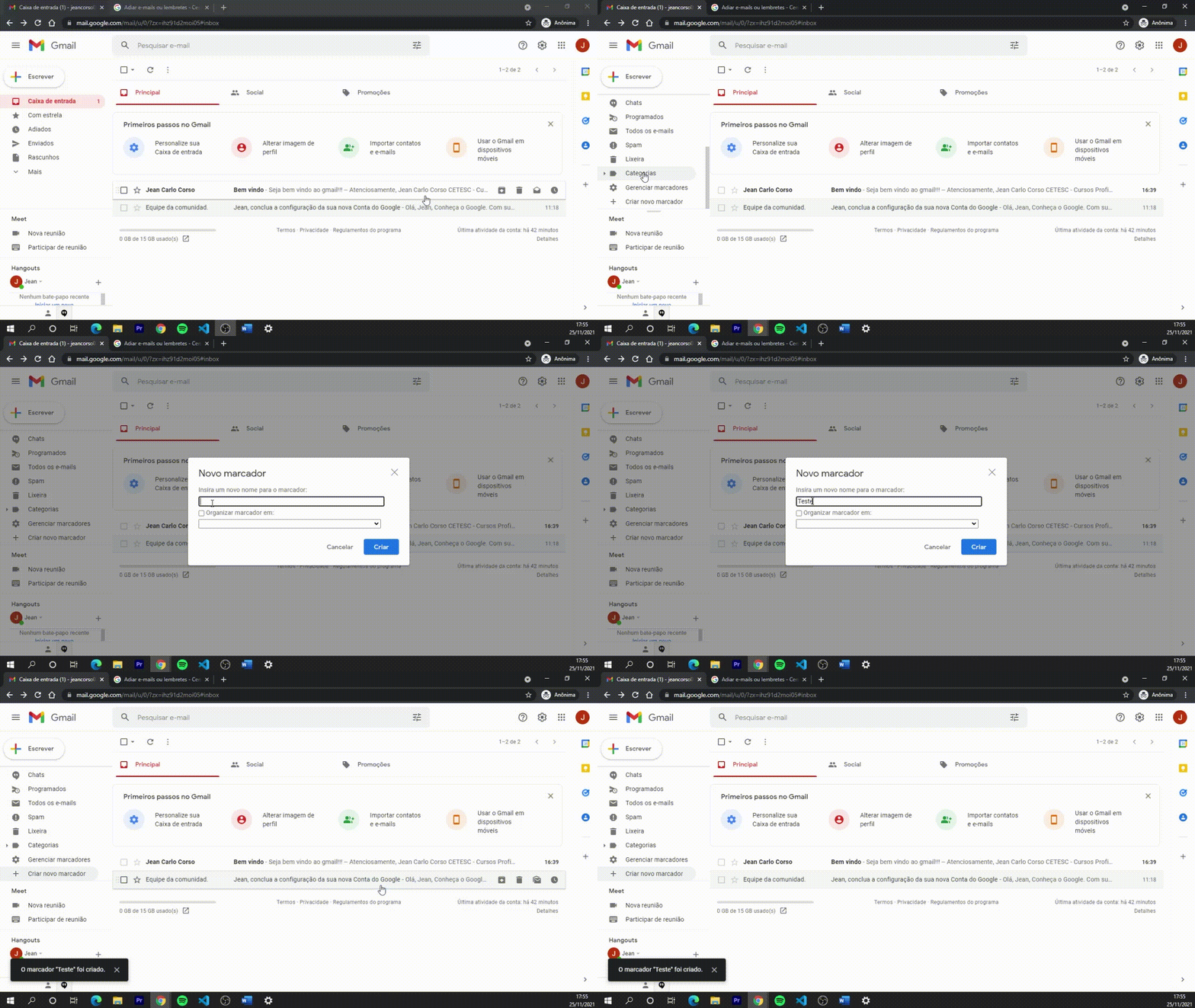
-
No menu da esquerda, role para baixo e clique em "Mais".
-
Clique em "Criar novo marcador".
-
Nomeie o marcador.
-
Clique em "Criar".
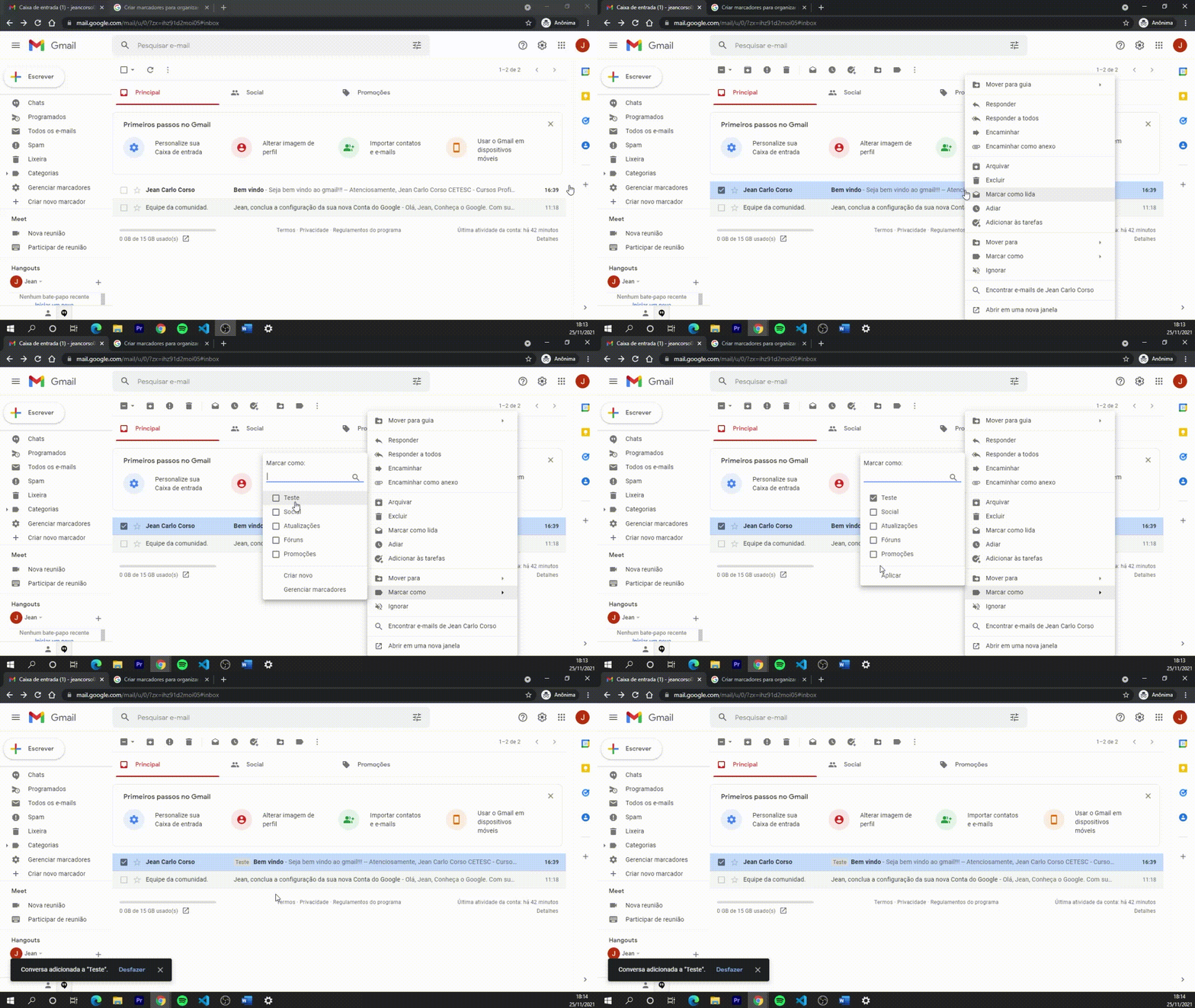
Com o marcador criado você pode adicioná-lo as suas mensagens clicando com o botão direito do mouse sobre a mensagem a ser marcada e selecionando a opção "Marcar como", assim que você clicar sobre este botão o marcador que você acabou de criar aparecerá e você poderá selecioná-lo.
Outra maneira de atribuir marcadores as mensagens seria criando um filtro, desta maneira o Gmail atribuirá os marcadores de forma automática aos e-mails que correspondam aos critérios informados no momento da criação do filtro.
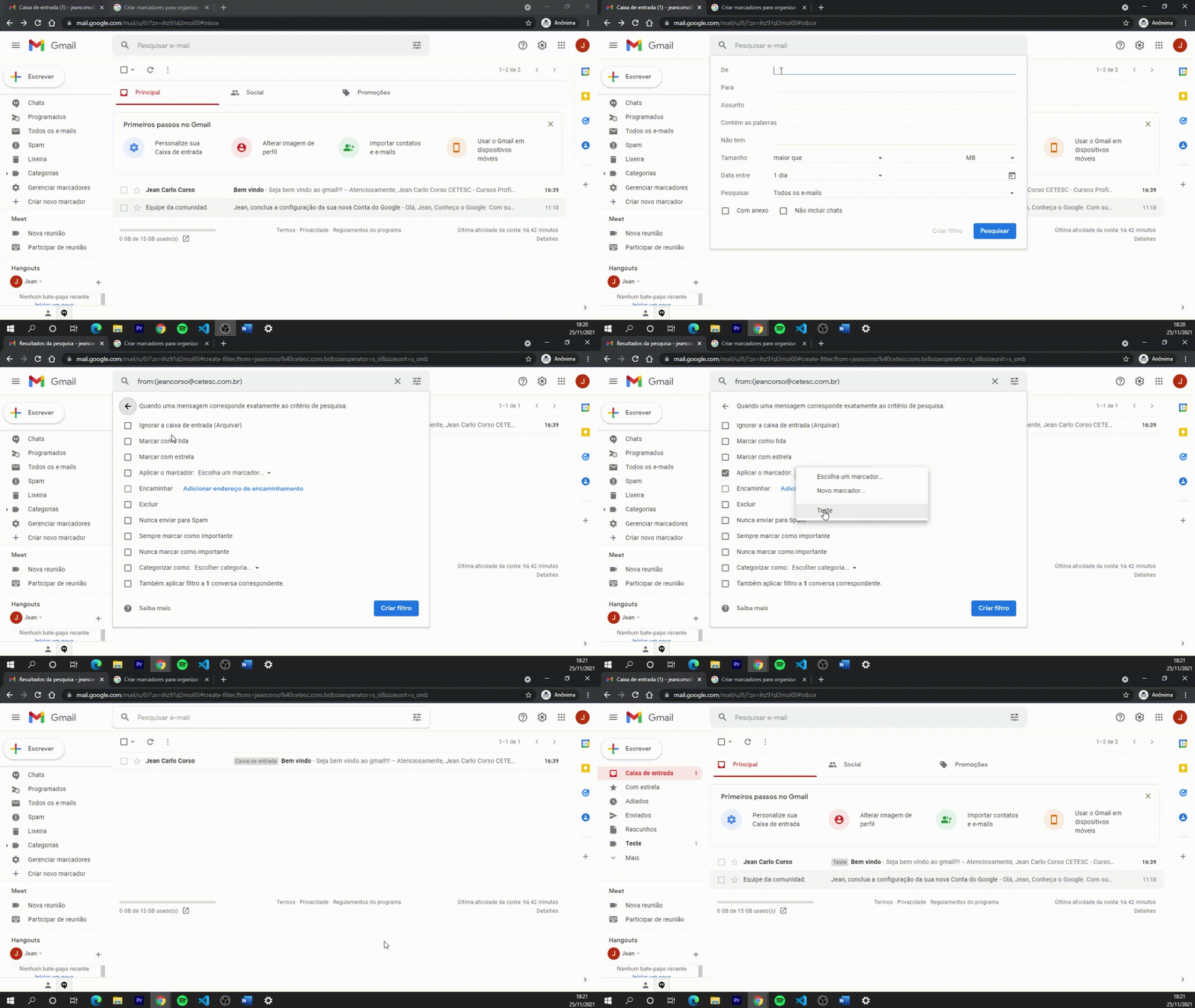
-
Clique em Mostrar opções de pesquisa.
-
Defina os critérios para filtrar suas mensagens.
-
Clique em Criar filtro.
-
Marque a opção Aplicar o marcador e escolha o seu marcador.
-
Para que o marcador seja aplicado as mensagens que você já possui em sua caixa de entrada selecione a última opção "Também aplicar filtro a X conversas correspondentes".
Criar Assinatura
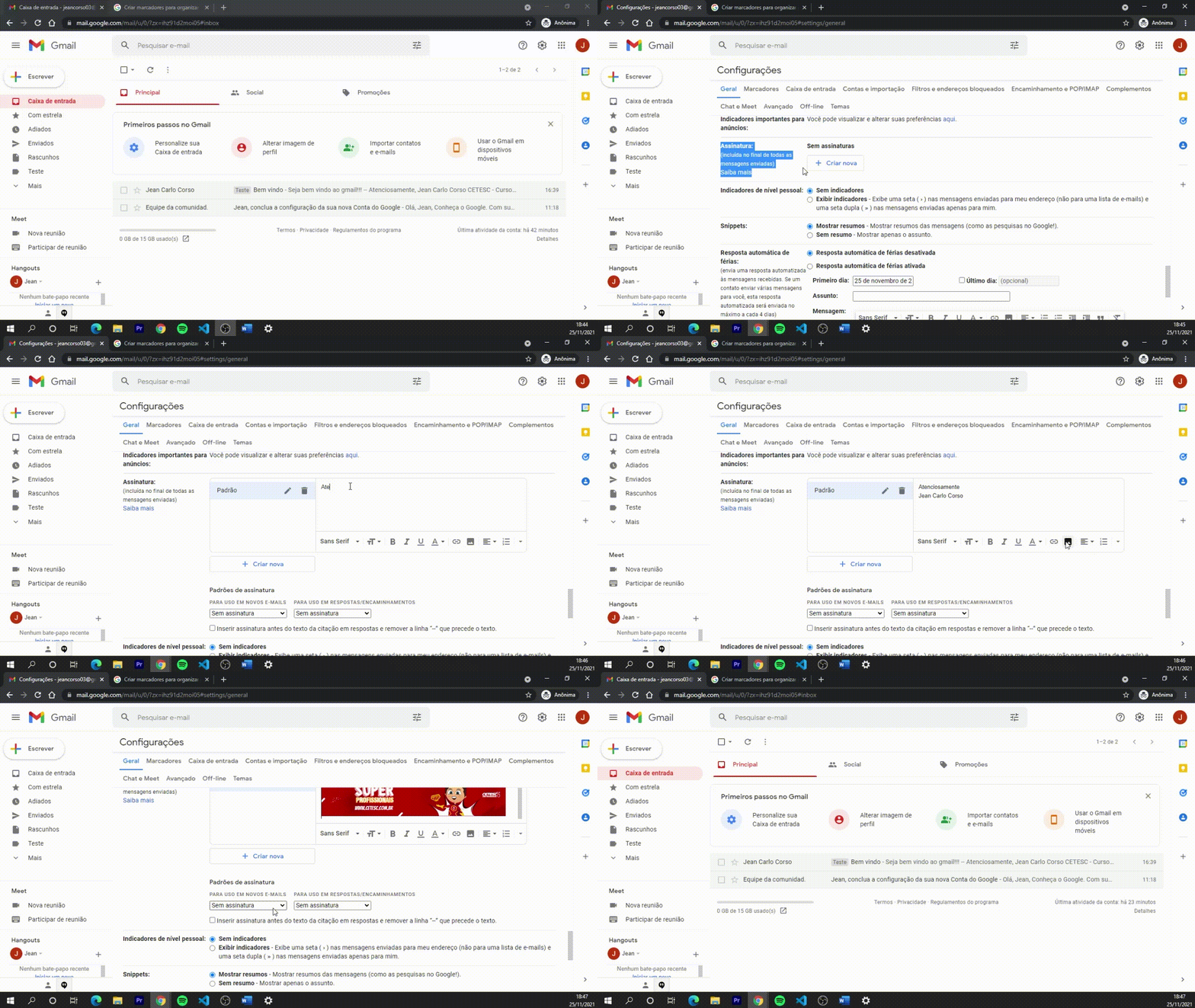
-
No canto superior direito, clique em "Configurações" e "Ver todas as configurações".
-
Na seção "Assinatura", adicione o texto da sua assinatura à caixa. Se quiser, você pode formatar a mensagem adicionando uma imagem ou alterando o estilo do texto.
-
Na parte inferior da página, clique em "Salvar alterações".
Resposta automática de férias
Se você não for acessar sua conta do Gmail, como durante as férias ou em um período sem Internet, poderá configurar uma resposta automática de férias para avisar que não poderá responder aos e-mails de imediato. Quando enviarem uma mensagem para você, as pessoas receberão uma notificação por e-mail com as informações que você inseriu na resposta automática de férias.
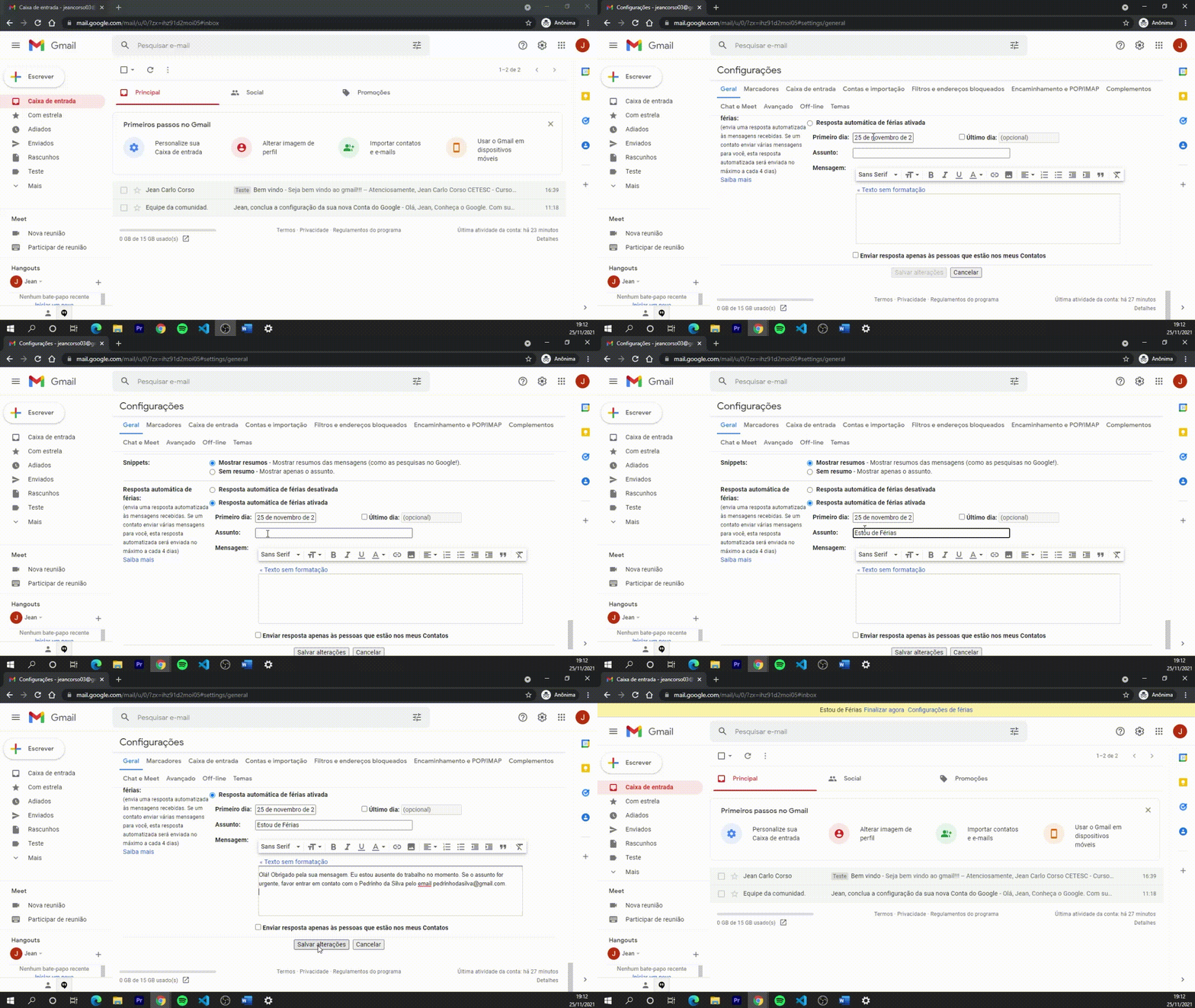
-
No canto superior direito, clique em "Configurações" e "Ver todas as configurações".
-
Role para baixo até a seção "Resposta automática de férias".
-
Selecione Resposta automática de férias ativada.
-
Preencha o intervalo de datas, o assunto e a mensagem.
-
Na mensagem, marque a caixa se você quiser que apenas seus contatos vejam a resposta automática de férias.
-
Na parte inferior da página, clique em "Salvar alterações".
| Se você configurou uma assinatura do Gmail, ela será exibida na parte inferior da resposta automática de férias. |
Atividade 3
-
Crie uma assinatura do seu e-mail como o exemplo abaixo:
-
Atenciosamente
(nome do aluno)
Aluno da Turma de Informática
no Horário (xx:xx) até às (xx:xx)
-
-
Crie um e-mail com o assunto Férias.
-
Coloque no corpo do e-mail uma mensagem informando que o curso estará entrando de férias e você irá viajar para algum lugar.
-
Envie para todos seus colegas e para o seu professor.
-
Crie um e-mail de resposta automática de férias.
-
Ative o modo de Férias no seu e-mail.
Espere o professor enviar um e-mail para verificar se o modo de férias está ativado e em seguida pode desativar o modo de férias.