Como Navegar na Internet?
Em primeiro lugar é importante salientar que a maioria das informações disponíveis na Internet são exibidas em sites e que nem todas as informações são verdadeiras.
Cada site da internet está associado a um endereço, a navegação é feita ao acessar o endereço do site no navegador, como por exemplo, para acessar o site de busca do Google você pode inserir na barra de endereços a seguinte URL www.google.com.br.

A estrutura WWW (World Wide Web) é normalmente encontrada no início do endereço de páginas da internet, mas a conhecida sigla não é mais obrigatória para acessar sites, podendo assim ir para diversos endereços sem a utilização da mesma.
Navegação por Guias
Navegação com guias é um recurso que permite abrir diversos sites em uma única janela do navegador.

Para abrir uma nova guia: Clique na opção mais (+), agora basta acessar o site desejado.
Para fechar uma guia: Clique na opção de fechar (x) da guia desejada.
Hyperlink ou Link
São as opções clicáveis dentro do site que levam a outras páginas ou conteúdo. Funcionam como atalhos ou caminhos de ligação entre diferentes páginas, muitos links são identificados pela mudança que ocorre no ponteiro do mouse que vira uma forma de mão.

Usando o Google Chrome

-
Botão voltar, avançar e atualizar: Fornecem recursos para avançar e voltar pelos sites e o recurso atualizar permite renovar a página carregada.
-
Barra de endereços: Utilizada para inserir o endereço de acesso aos sites, nela também podem ser feitas buscas apenas digitando o que se deseja buscar e pressionando enter.
-
Favorito: Permite adicionar site aos favoritos de forma rápida.
-
Extensões: Permite fazer o gerenciamento das extensões instaladas em seu navegador.
-
Personalizar e Controlar: Disponibiliza as opções de personalização e configuração do navegador.
| Vale lembrar que a internet está em constante atualização e as imagens utilizadas podem sofrer alterações. |
Favoritos
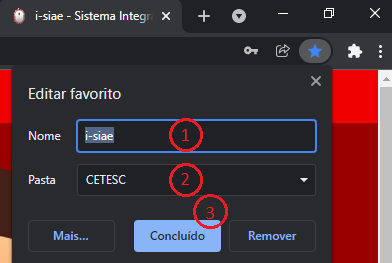
Favoritos é onde anotamos nossos endereços preferidos. Assim, sempre que desejarmos retornar a uma página, basta ir nos favoritos e acessar. Para adicionar um favorito abra a página que deseja salvar e vá até a estrela de favorito no canto da barra de endereço.
-
Nome que vai ficar aparecendo para página selecionada;
-
Local onde será salvo o favorito;
-
Salvar o site escolhido.
| Ctrl + D é o atalho para adicionar um novo favorito. |
| Para a barra de favoritos ficar visível permanentemente utilize o atalho Ctrl + Shift + B |
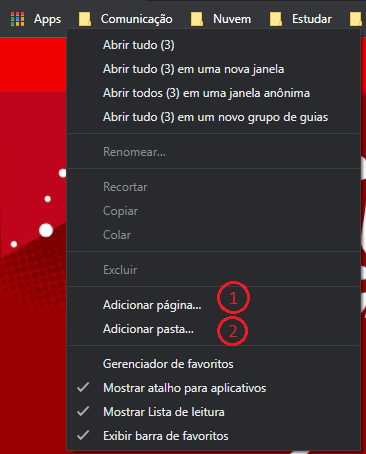
Outra maneira de adicionar um favorito é através do botão direito do mouse sobre a barra de favoritos do navegador.
-
Adiciona a página no local selecionado.
-
Adiciona uma pasta para organizar em grupos os seus favoritos.
Atividade 1
-
Crie 3 pastas dentro da barra de favoritos de seu navegador com os nomes "Notícias", "Redes Sociais" e "Jogos".
-
Entre nos sites a seguir e salve-os na pasta "Notícias".
G1 - www.g1.globo.com
SUNO - www.suno.com.br
-
Entre nos sites a seguir e salve-os na pasta "Redes Sociais".
Instagram - www.instagram.com
WhatsApp - web.whatsapp.com
Facebook - www.facebook.com
-
Entre nos sites a seguir e salve-os na pasta "Jogos"
Friv - www.friv.com
Racha Cuca - www.rachacuca.com.br
-
Chame seu professor para conferir tudo.
Guia Anônima
A guia anônima é um recurso que permite a navegação online sem o armazenamento de dados sobre as atividades. Com ela, o usuário pode mexer na internet sem se preocupar com os registros das suas informações, navegando, de fato, como uma pessoa “anônima”.
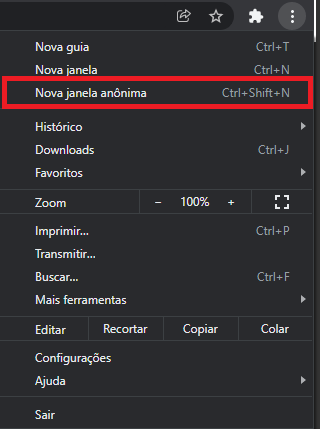
Para acessar a guia anônima clique em "Personalizar" e selecione a opção "Nova janela anônima" após isso será aberto uma nova janela que não salva os seus dados de navegação.
| É importante lembrar que você não estará invisível na internet, a guia anônima serve apenas para não salvar dados localmente em seu dispositivo. |
Configurações
Clicando em Personalizar selecione a opção “Configurações” e será aberto uma nova guia com as configurações do Google Chrome.
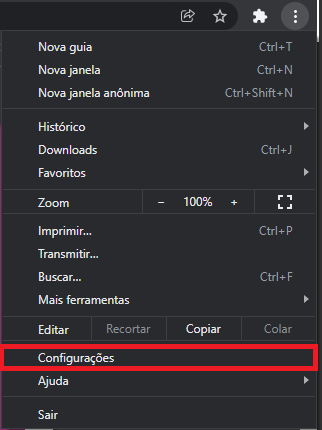
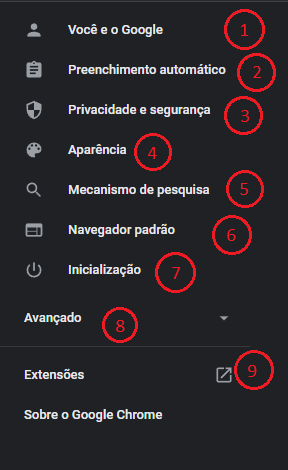
Podemos observar a esquerda desta nova guia o menu a seguir
-
Na opção “Você e o Google” você terá acesso as opções de sincronização e gerenciamento de sua conta do Google.
-
Na opção "Preenchimento automático", você terá acesso a todas as senhas, dados de cartão de crédito e entre outras informações que aparecem sozinhas ao clicar sobre um formulário na internet.
-
A opção "Privacidade e segurança" permite que você limpe os dados de navegação, faça o gerenciamento dos Cookies e entre outras opções.
-
Dentro da opção "Aparência" você pode encontrar todas as opções de configuração do tema, barra de favoritos, fontes entre outras configurações de aparência do seu navegador.
-
Na opção "Mecanismo de Pesquisa" Contém opções para escolher o provedor de pesquisa na barra de endereços.
-
Em "Inicialização" permite que você escolha as páginas que aparecerão assim que você iniciar o navegador.
-
Na opção "Avançado" você terá acesso a recursos avançados do sistema.
-
A opção "Extensões" permite fazer a instalação, remoção e gerenciamento das extensões de seu navegador
Preenchimento Automático
Clicando na opção "Preenchimento Automático" no menu lateral da guia de configurações teremos as 3 opções representadas na imagem a seguir:
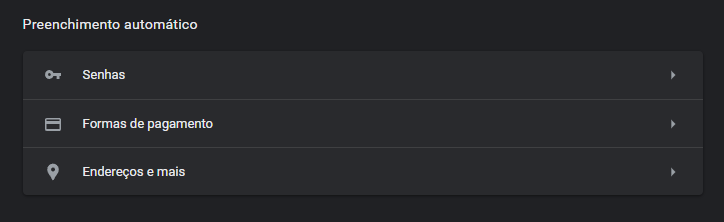
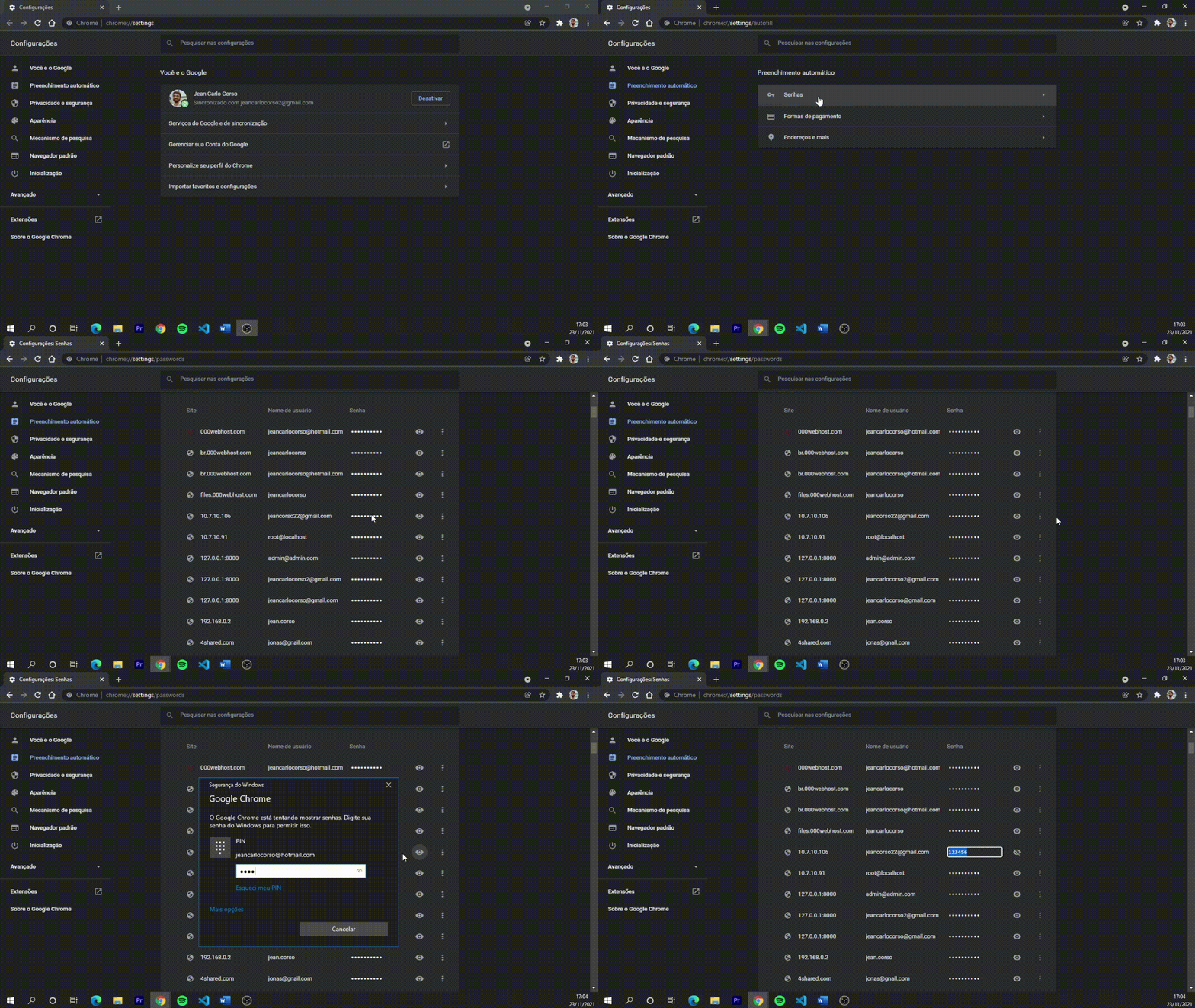
Ao clicar na opção "Senhas" você terá acesso a todas as senhas salvas no navegador e poderá alterar, excluir ou até mesmo visualizá-la caso você não lembre mais. Para visualizar a senha salva basta clicar sobre o ícone de olho ao lado da senha que deseja ver e escrever a senha de usuário do computador.
Alterar a Home Page
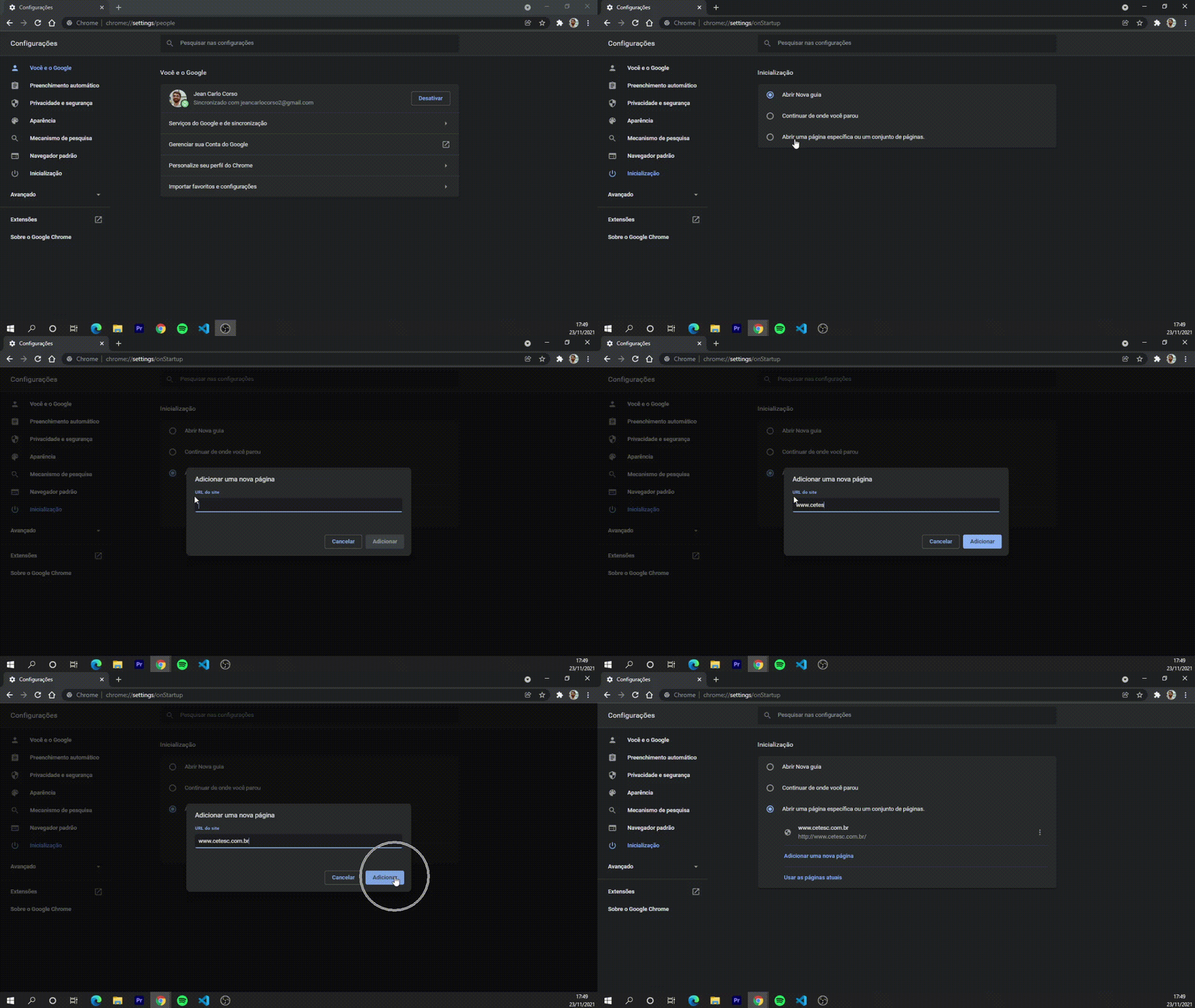
Home page de inicialização: Para alterar a página na inicialização do navegador basta acessar as configurações e na seção de inicialização marcar a opção “Abrir uma página específica ou um conjunto de páginas” e adicionar a página desejada, desta forma a página escolhida passará a ser aberta sempre que seu navegador inicializar. Acompanhe o passo a passo para abrir na página do CETESC:
Alterar o mecanismo de pesquisa
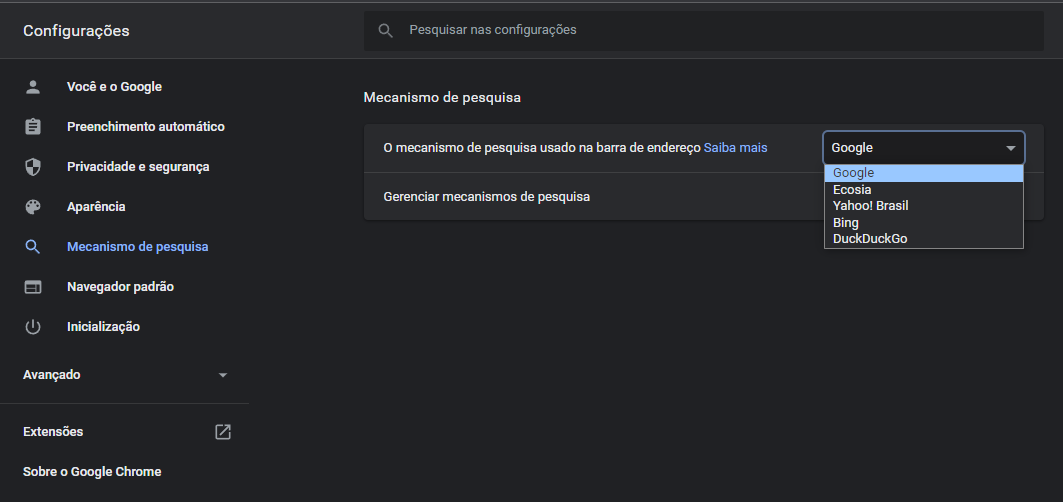
O mecanismo de pesquisa ou provedor de pesquisa é um serviço que algumas empresas do ramo de tecnologia oferecem, sua principal função é indicar links onde podem ser encontrados os termos ou expressões de busca fornecidos pelo próprio usuário.
Para alterar o mecanismo de busca de seu navegador acesse a opção “Mecanismo de pesquisa” na guia de configurações de seu navegador e selecione qual você deseja. Atualmente várias empresas diferentes oferecem este serviço porém o Google é o mais usado.
Pesquisa
Fazer pesquisas na Internet pode se tornar uma tarefa complicada se o internauta não souber como refinar sua busca e usar bem os sites. Para chegar mais rápido ao seu destino selecionamos algumas dicas para orientá-lo.
Nossas pesquisas sempre irão partir de um provedor de pesquisas. Atualmente temos diversos provedores de pesquisa, como o Google, Yahoo, Bing, entre outros. Caso você queira alterar o provedor de pesquisas do Chrome reveja este conteúdo Alterar o mecanismo de pesquisa.
O provedor de pesquisas do Google é o mais utilizado, pois possui resultados precisos e conta com diversas vantagens fornecidas pela empresa do Google, sendo assim facilitando sua busca na web.
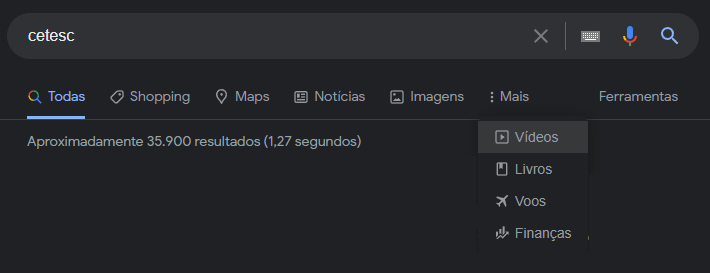
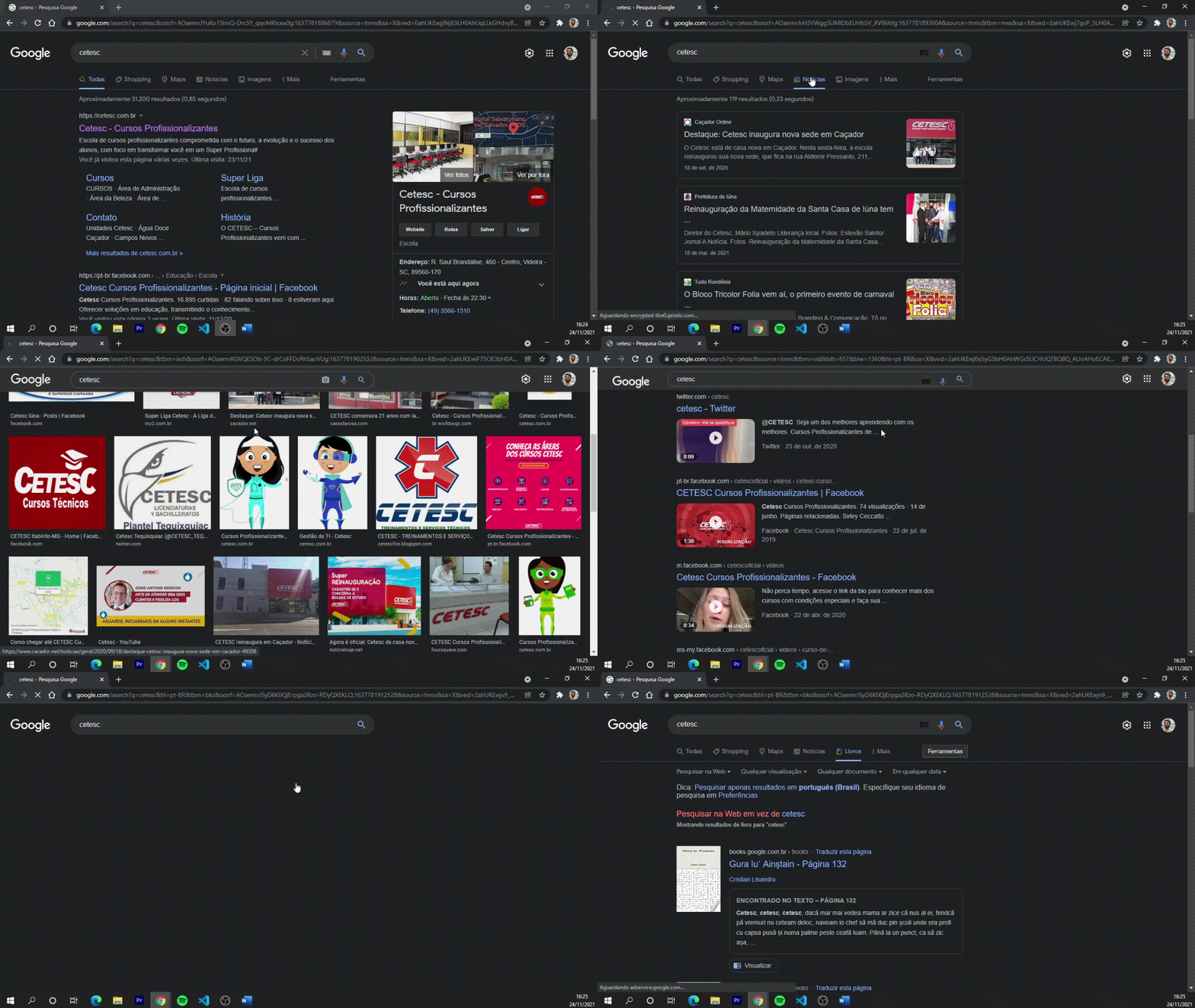
Como podemos notar na imagem acima o Google nos oferece várias categorias para filtrar nossas buscas, sendo assim quando é necessário buscar uma imagem basta digitar o nome da imagem e selecionar a categoria "Imagem" e automaticamente o Google trará a você apenas imagens. O mesmo pode ser feito para encontrar vídeos, notícias, etc.
Para refinar ainda mais nossas buscas leve em consideração o exemplo abaixo:
Item a ser encontrado: Qual é a menor ave do mundo?
-
menor ave do mundo = Busca qualquer uma das palavras digitadas;
-
menor + ave + mundo = Busca sites que contenham todas as palavras digitadas;
-
“menor ave do mundo” = Busca pela frase exata;
-
“menor ave” + mundo = Busca uma sentença exata mais uma palavra aleatória;
Ainda podemos refinar nossas buscas apenas por arquivos. Para isso devemos escrever filetype:<EXTENSÃO> ao final da palavra digitada.
Por exemplo quero encontrar apenas arquivos em PDF que falem sobre inteligência artificial, desta forma minha busca ficaria como no exemplo abaixo:
inteligência artificial filetype: pdf
Google Acadêmico
O Google Acadêmico é um sistema do Google que oferece ferramentas específicas para que pesquisadores busquem e encontrem literatura acadêmica. Da mesma forma que o sistema de buscas do Google convencional, o Google Acadêmico reúne diversas fontes em um só lugar.
Esta ferramenta é perfeita para fazer aquele trabalho da escola ou da faculdade, pois ela retornará apenas trabalhos acadêmicos e você terá a certeza que as informações listadas são verídicas.
Para acessar o Google Acadêmico basta pesquisar pelo seu nome no Google tradicional ou você pode clicar aqui.

Atividade 2
Realize a seguinte pesquisa, copie as perguntas e suas respostas em um documento de texto e salve o arquivo em sua pasta.
-
Qual o jogador de futebol mais bem pago do mundo?
-
Qual a montanha mais alta do mundo?
-
Quem é a pessoa mais rica do mundo?
-
O que é a Blue Origin?
-
Quais os filmes que venceram mais óscares em toda a história do cinema?