Download
Download é a transferência de dados de um computador remoto para um computador local. Atualmente o termo download tornou-se sinônimo de copiar arquivos de um servidor remoto para o seu, porque quando o navegador não pode abrir um arquivo em sua janela (como um executável, por exemplo) ele abre a opção para que o mesmo seja salvo por você.
| Download é o ato de copiar uma informação (imagem, texto, aplicativo, música, vídeo) da internet para o nosso computador. |
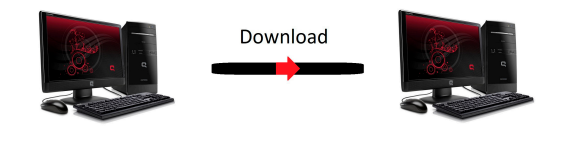
Fazer um Download
Para fazer um download, primeiro você deve identificar o conteúdo que pretende baixar, bem como o local onde ele se encontra na rede.
Quanto ao conteúdo a ser baixado, ele pode estar protegido por direitos autorais ou não. Podem ser freeware (gratuito), Shareware (gratuito por um determinado período) ou ainda demo (demonstrativo).
Download de aplicativos
Vejamos um dos métodos de se fazer o download de um aplicativo:
-
Primeiramente devemos entrar em algum site que seja especializado em downloads, para garantir nossa segurança contra vírus e outros malwares. Nesse exemplo iremos utilizar o site de downloads "www.baixaki.com.br";
-
Na barra de pesquisas do site vamos procurar por um aplicativo de antivírus;

-
Perceba que nos resultados de sua pesquisa aparece uma grande variedade de aplicativos de antivírus, e também é exibida a sua licença e tamanho. Nesse exemplo iremos fazer um download do antivírus Avast.
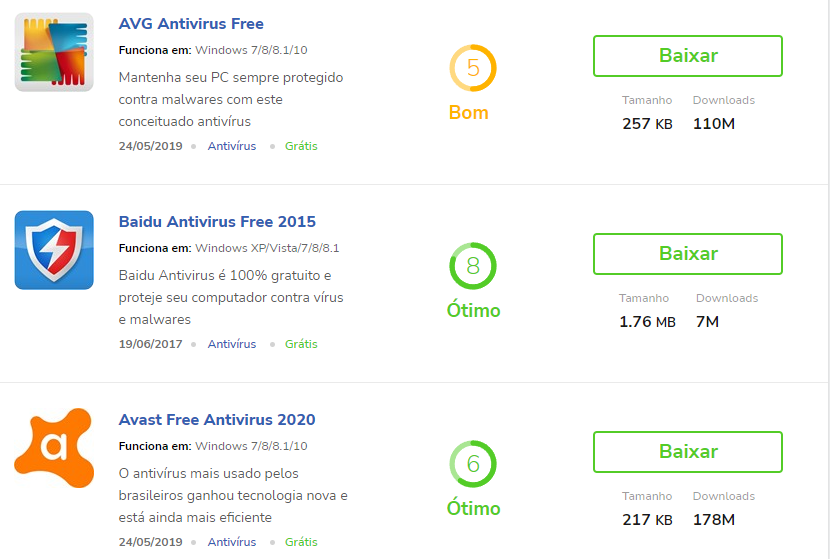
-
Na tela com informações do aplicativo, selecione a opção para baixa-lo;
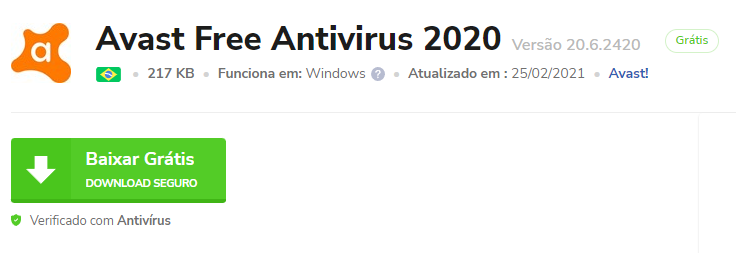
Ao fazer o download, lembrar que existem vários vírus espalhados pela rede, e que haverão muitos botões dizendo “clique aqui”, “download”, por isso deve-se fazer downloads somente em sites seguros. -
Quando o download for ativado, ele irá aparecer em uma barra na parte inferior do seu navegador.

| Os Downloads feitos com o navegador Google Chrome são salvos na pasta Downloads. Esta pasta pode ser alterada nas configurações do Chrome. |
Para visualizar os arquivos baixados ou utilizá-los, primeiramente devemos localizá-los. Para ter acesso a lista de downloads recentes, abra o menu de configurações e selecione a opção downloads ou através do atalho Ctrl + J.
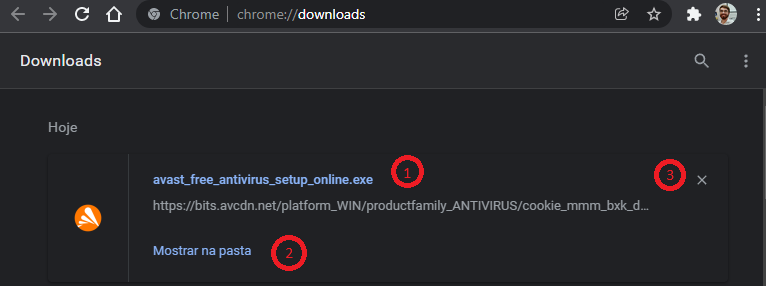
-
Clicando sobre o arquivo, você estará executando-o ou visualizando seu conteúdo;
-
Utilizando a opção de mostrar na pasta, irá abrir o local onde o arquivo está salvo, sendo assim, podemos mudar o lugar que ele se encontra no computador;
-
Remove o arquivo da lista de downloads, mas não remove do seu computador.
Download de imagens
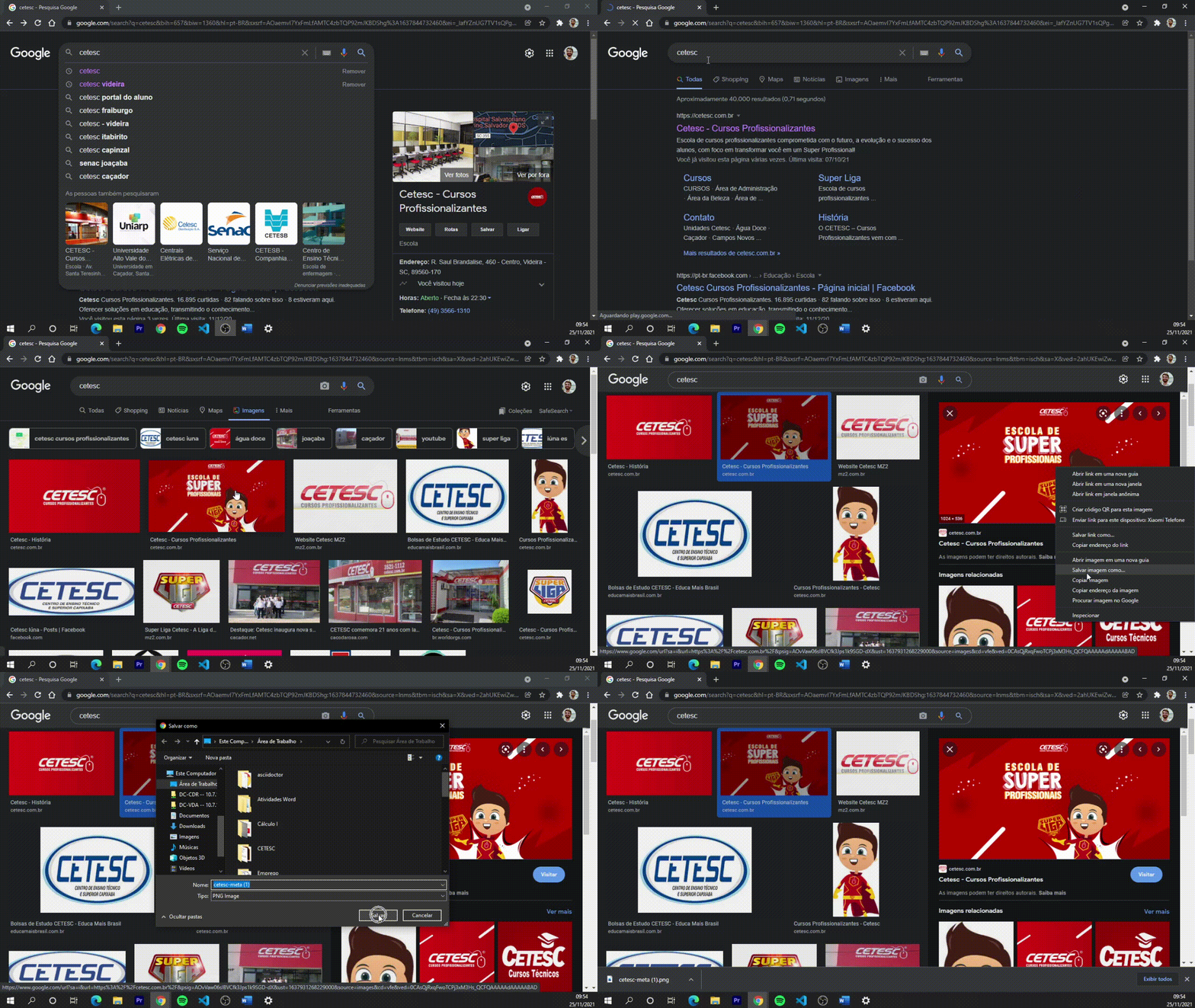
A maneira mais simples de se fazer o download de uma imagem é pelo próprio Google. Siga o passo a passo descrito abaixo:
-
Pesquise pela imagem de sua preferência
-
Selecione a opção "Imagem" nas categorias de pesquisa do Google
-
Clique sobre a imagem que você desejar
-
Ao clicar sobre a imagem ela será aberta na lateral direita, clique com o botão direito do mouse sobre ela e selecione a opção "Salvar imagem como"
-
Escolha a pasta onde você deseja salvar sua imagem e clique em "Salvar"
-
Com isso o download iniciará e você poderá encontrar a imagem dentro da pasta que você escolheu
Imagens e vetores gratuitos
Se a você quer imagens para uso profissional ou mesmo para postar em suas redes sociais o ideal é que você faça suas buscas em sites especializados em download de imagens para deste modo não sofrer com problemas de direitos autorais. Existem muitos sites deste gênero na internet e a influu.me preparou uma lista com 5 sites gratuitos para download de imagens.
Precauções ao baixar conteúdo da web
-
Salvar o arquivo no computador antes de abri-lo.
-
Verificar o arquivo com um antivírus isto ajuda a identificar problemas potencialmente perigosos antes que eles prejudiquem o seu computador ou os seus arquivos.
-
Alguns arquivos podem vir com a extensão (*.zip), utilize um descompactador para descompactar e visualizar o conteúdo desses arquivos.
Atividade
-
Crie uma pasta no Desktop de seu computador com o nome de "Atividade Download"
-
Usando os métodos de busca, localize a letra de uma música de seu gosto, e copie-a para um editor de textos.
-
Localize na internet uma imagem não muito grande sobre o artista da música do exercício anterior, copie e cole abaixo da letra no editor de textos e salve na pasta Download com o nome da música.
-
Entre em algum site especializado em download e faça o download de um antivírus, salvando-o na pasta "Atividade Downloads".
-
Crie uma pasta no Desktop de seu computador com o nome de Wallpapers.
-
Procure no Google 10 Imagens em tamanho grande de um tema do seu gosto e salve na pasta Wallpapers.
-
Por fim defina uma das imagens como papel de parede.