Para entendermos a estrutura de diretórios do Microsoft Windows é importante termos dois conceitos bem claros em nossa mente. O conceito de arquivos e pastas.
Arquivo
É um conjunto de dados que pode ser gravado em algum dispositivo de armazenamento (Disco Local, PenDrive, etc.).
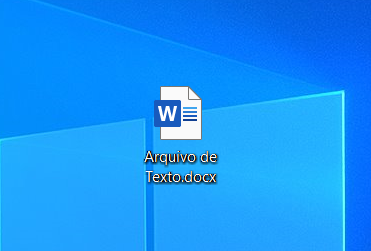
Os arquivos de dados são criados por aplicativos, como por exemplo, um editor de textos (Microsoft Word, WordPad).
| O arquivo representa o conceito de manipulação de dados, informações armazenadas. |
Pasta
É uma estrutura utilizada para organizar os arquivos no computador, por exemplo, quando queremos salvar arquivos de texto separados de arquivos de imagem, criamos pastas diferentes para cada tipo de arquivo.
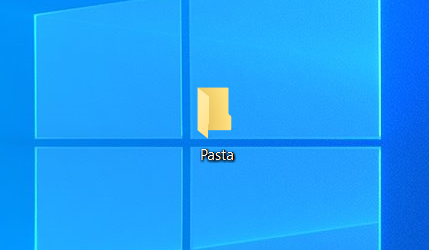
As pastas são criadas pelo usuário do computador a fim de organizar o conteúdo armazenado em um dispositivo de armazenamento.
| Pastas consistem em divisões utilizadas para organizar as informações nos discos do computador. |
Criando uma Pasta
Para criar uma nova pasta:
-
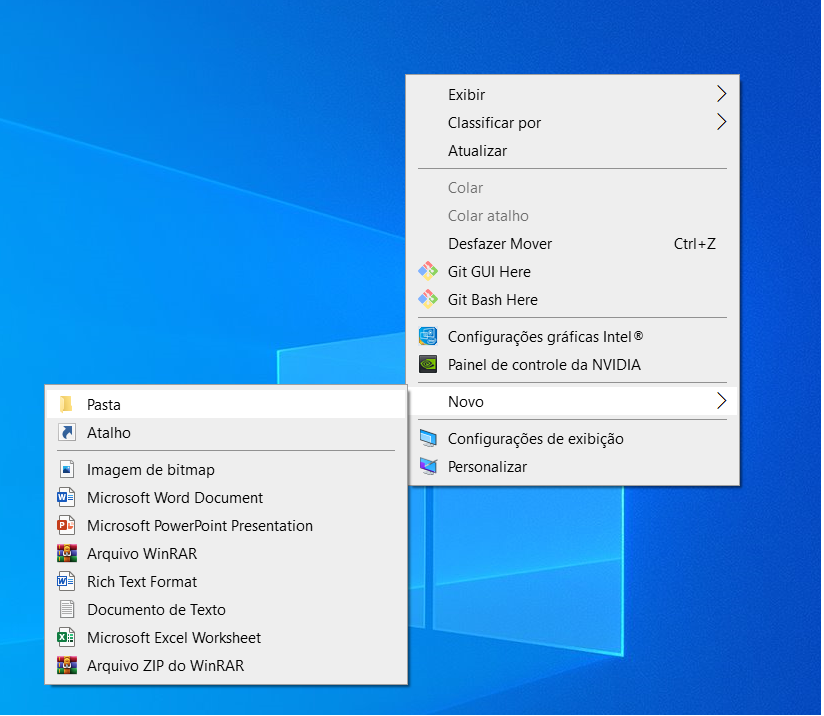
Clique com o botão direito no local onde deseja criar a pasta, selecione "Novo/Pasta", Veja:
-
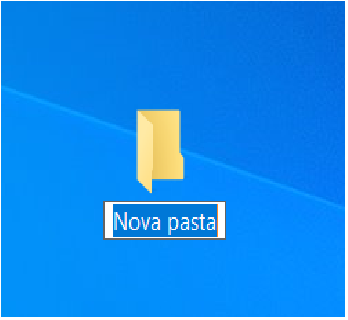
Depois de clicar em "Pasta", a pasta é criada, então digite um nome para a pasta.
Renomeando um Arquivo ou Pasta
-
Localize e clique no arquivo ou pasta que você deseja renomear.
-
Clique com o botão direito do mouse e selecione a opção renomear, ou pressione a tecla F2, digite o novo nome e pressione ENTER.
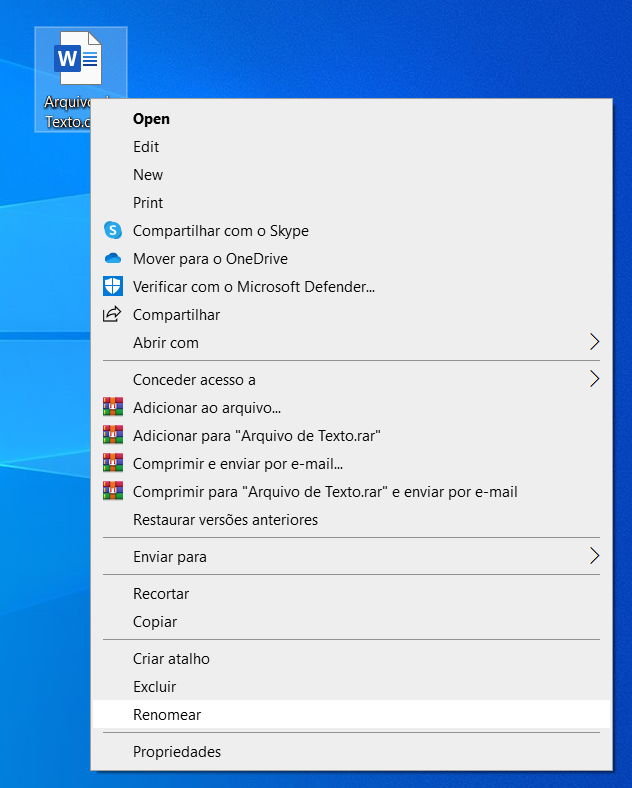
| Os nomes de arquivo não podem conter os seguintes caracteres: \ /:*?"<>|. |
Excluindo um Arquivo ou Pasta
-
Clique com o botão direito do mouse no arquivo ou pasta que você deseja excluir e selecione a opção "Excluir".
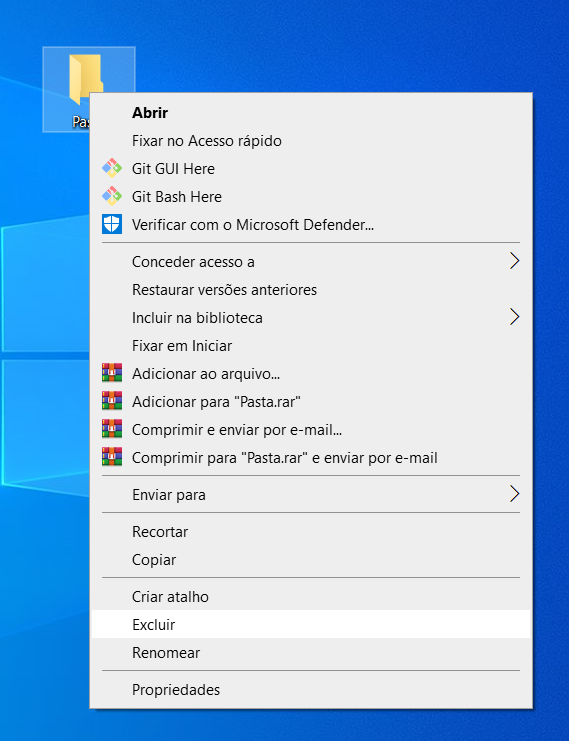
| Podemos também excluir um arquivo ou pasta pressionando a tecla "Delete" no teclado. |
Recuperando Arquivos Excluídos
-
Para recuperar um arquivo excluído, clique duas vezes no ícone Lixeira na sua área de trabalho. Clique com o botão direito do mouse no arquivo que deseja recuperar, em seguida clique em restaurar.
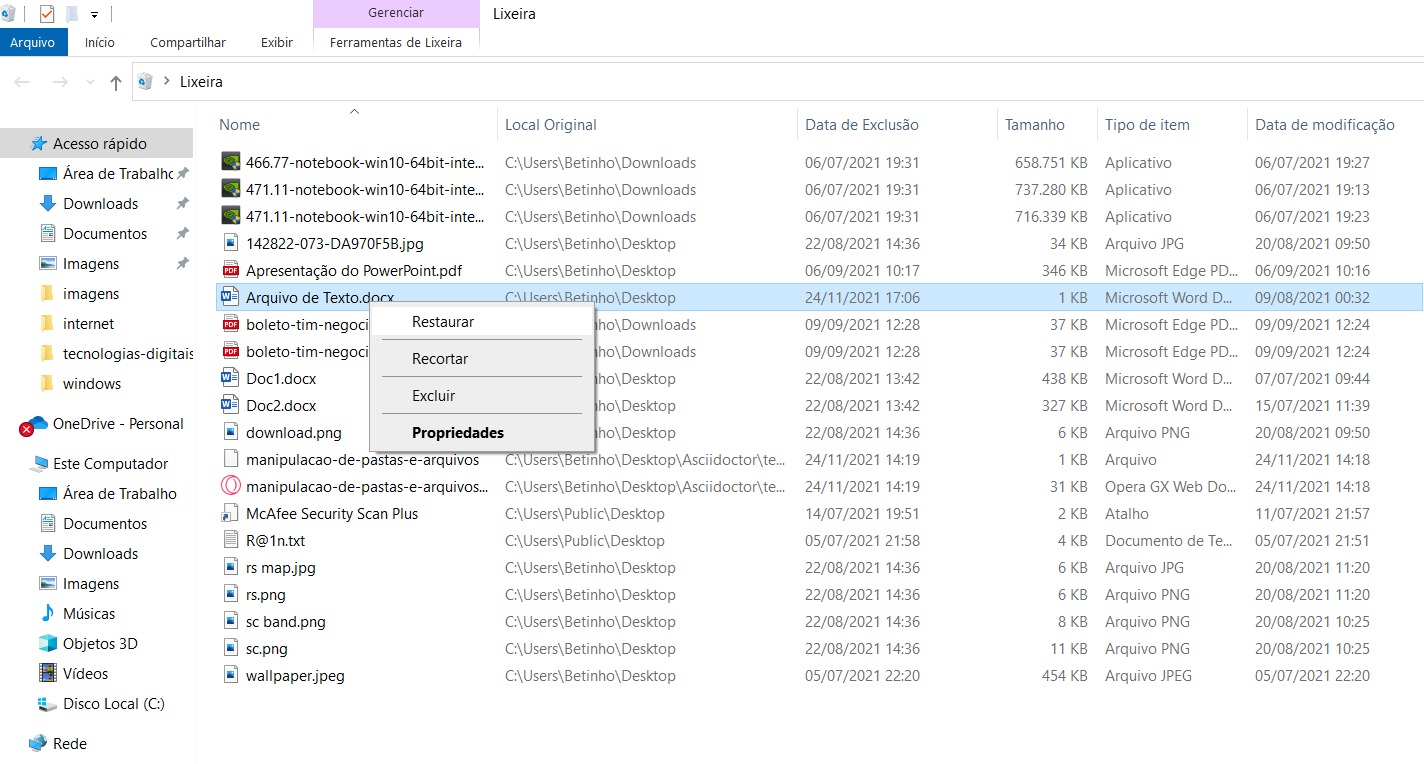
| Para excluir um arquivo permanentemente, pressione e mantenha pressionada a tecla SHIFT e arraste-o até a lixeira. O item estará definitivamente excluído e não poderá ser recuperado da Lixeira. |
Manipulando Arquivos e Pastas
Em inúmeras ocasiões, você vai precisar fazer cópias ou mover arquivos e pastas dentro de seu computador a fim de organizar seu conteúdo.
Para copiar arquivos ou pastas siga os seguintes passos:
-
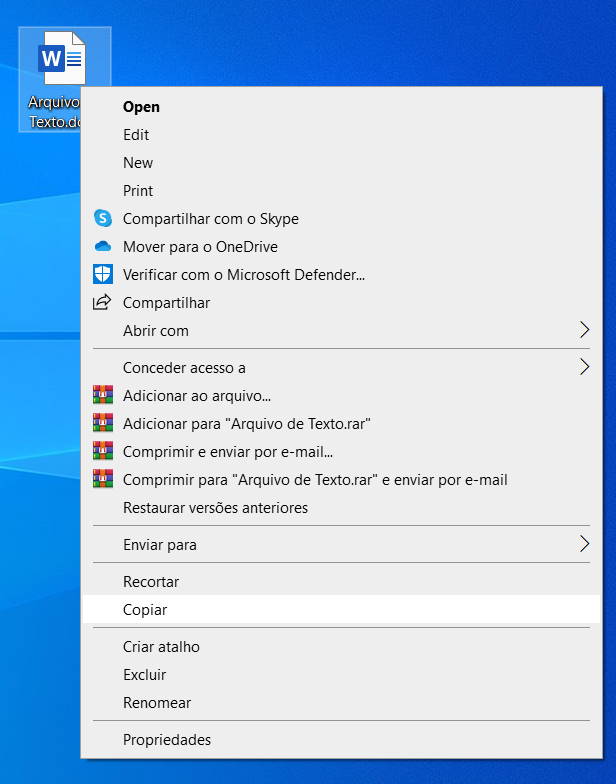
Clique com o botão direito no arquivo ou pasta que deseja copiar, depois clique sobre a opção Copiar ou Recortar, caso queira mover o arquivo.
-
Agora, escolha o local onde deseja colar o arquivo ou pasta selecionada, clique com o botão direito e depois clique em colar.
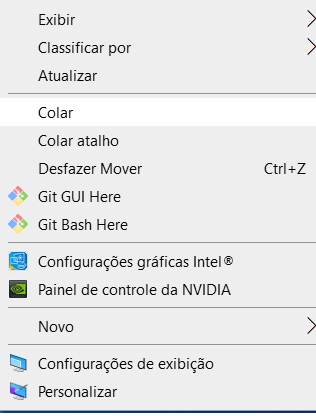
O que são os Atalhos?
Atalhos são formas de criar um caminho de acesso mais rápido a um documento, aplicativo ou pasta.
Criando um Atalho
-
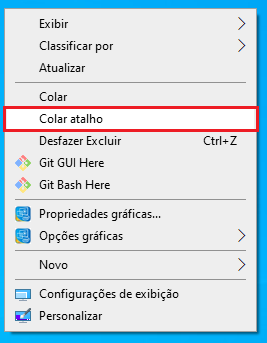
Para criar um atalho na área de trabalho de um documento de forma fácil você pode ir até o caminho original e copiar o documento, na sequência vá na área de trabalho e ao clicar com o botão auxiliar selecione a opção colar atalho.
O atalho pode ser reconhecido pela seta que fica exposta no canto do ícone.
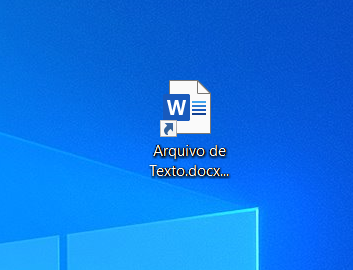
| Excluir o atalho não elimina o documento original. |
Atividade 1
-
Crie uma pasta na sua pasta com o nome de "Armário".
-
Dentro da pasta Armário crie 3 pastas:
-
Porta 1
-
Porta 2
-
Porta 3
-
-
Dentro de um arquivo de texto escreva o nome de algumas bebidas e salve dentro da pasta Porta 1 com o nome de "Bebidas".
-
Novamente dentro de um arquivo de texto, escreva o nome de alguns alimentos e salve dentro da pasta Porta 2 com o nome de "Comidas Preferidas".
-
Mais uma vez dentro de um arquivo de texto, escreva o nome de alguns produtos de limpeza e salve dentro da pasta Porta 3 com o nome de "Produtos de Limpeza".
-
Usando o recurso de recortar e colar, transfira a pasta Armário para dentro de uma pasta com seu nome em Documentos.
-
Por fim, crie um atalho da pasta "Armário" na Área de Trabalho.
Atividade 2
-
Crie uma pasta na sua pasta com o nome "Animais ameaçados de Extinção".
-
Dentro da pasta animais ameaçados de extinção crie outras 3 pastas:
-
Brasil
-
Estados Unidos
-
Austrália
-
-
Faça uma breve pesquisa sobre os 2 animais a seguir, copie um texto e cole dentro de um editor de texto, abaixo de cada texto cole uma imagem do animal e salve na pasta Brasil com o nome de cada animal.
-
Mico Leão Dourado
-
Arara Azul
-
-
Novamente faça uma pesquisa sobre os 2 animais a seguir, copie um texto sobre cada um e cole dentro de um editor de texto, abaixo de cada texto cole uma imagem do animal e salve na pasta Estados Unidos com o nome de cada animal.
-
Sage Grouses
-
Condor Californiano
-
-
Pesquise sobre os animais a seguir, copie e cole dentro de um editor de texto uma breve pesquisa sobre o animal, abaixo de cada texto cole uma imagem do animal e salve na pasta Austrália com o nome de cada animal.
-
Coala
-
Diabo da Tasmânia
-
-
Recorte a pasta Animais Ameaçados de Extinção e cole dentro da sua pasta
-
Por fim, crie um atalho da pasta "Animais ameaçados de Extinção" na Área de Trabalho.