Área de transferência é uma parte da memória RAM do computador onde podemos armazenar temporariamente qualquer tipo de "objeto" para depois transferi-lo para outro local, seja dentro do mesmo aplicativo ou em outro. Esse objeto pode ser um texto, um som, uma pasta, enfim o que quisermos.
Existem 3 comandos que trabalham com a área de transferência que são:
-
Copiar: Copia o objeto selecionado movendo a cópia dele para a área de transferência, mantendo-o no local de origem.
-
Recortar: Move o objeto selecionado para a área de transferência, removendo-o do local de origem.
-
Colar: Transfere o objeto da área de transferência para o aplicativo em primeiro plano do computador.
Para enviar um objeto para a área de transferência basta selecionar o objeto e utilizar os comandos de copiar ou recortar, fazendo isso o objeto será enviado para o local da memória que corresponde a área de transferência. E através do comando colar você transfere o objeto da área de transferência para o aplicativo em primeiro plano.
Atalhos
Ctrl + C: Copiar
Ctrl + X: Recortar
Ctrl + V: Colar
Você pode por exemplo selecionar um texto da internet, que você deseje colocar em um documento de texto, e copiá-lo.
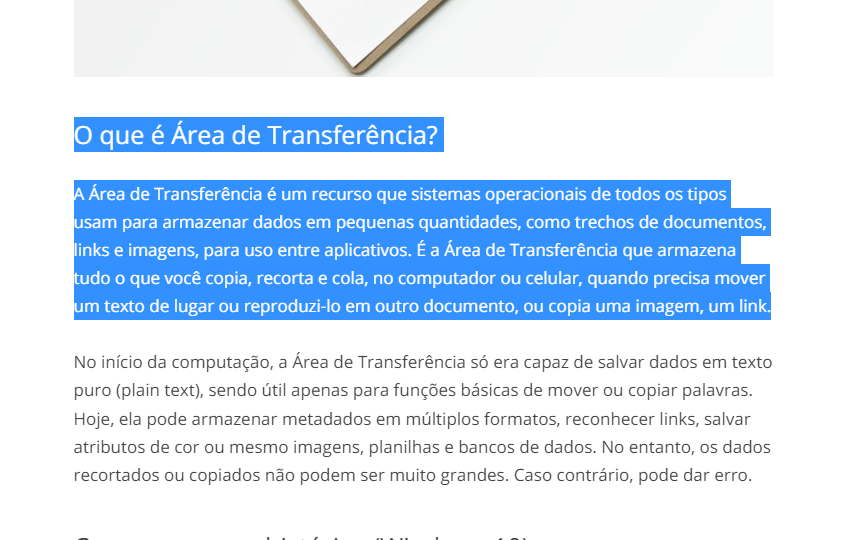
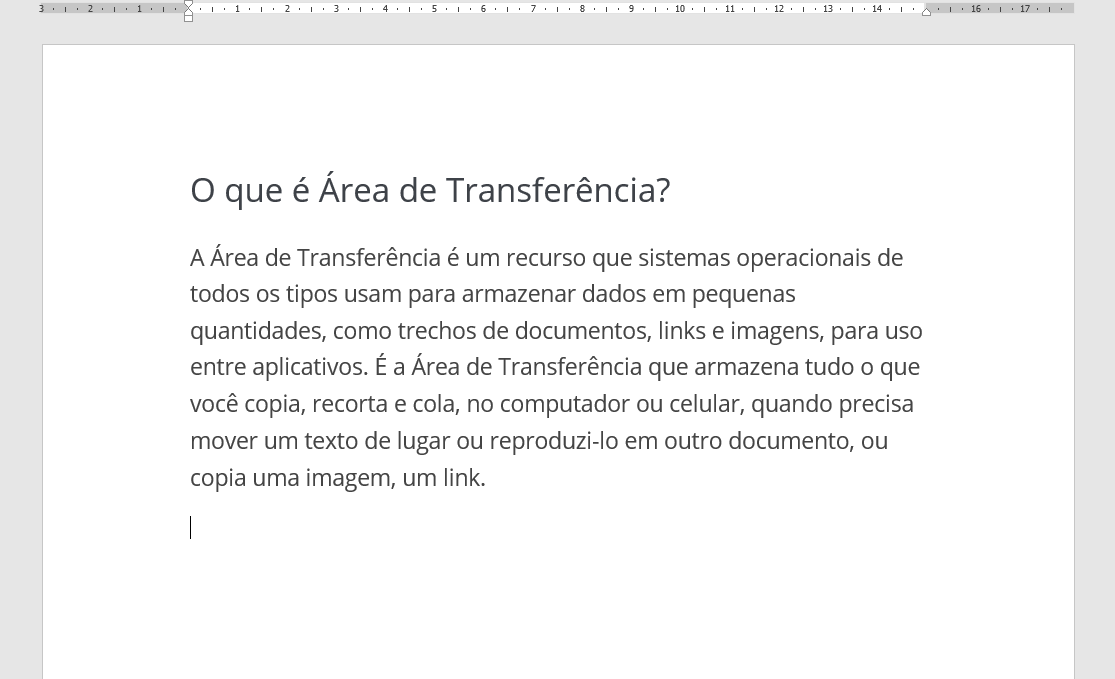
Em seguida você acessa o programa de Edição de textos e utiliza o comando de colar que fará com que o texto copiado seja transferido da área de transferência para o documento de texto do seu computador.
Print Screen
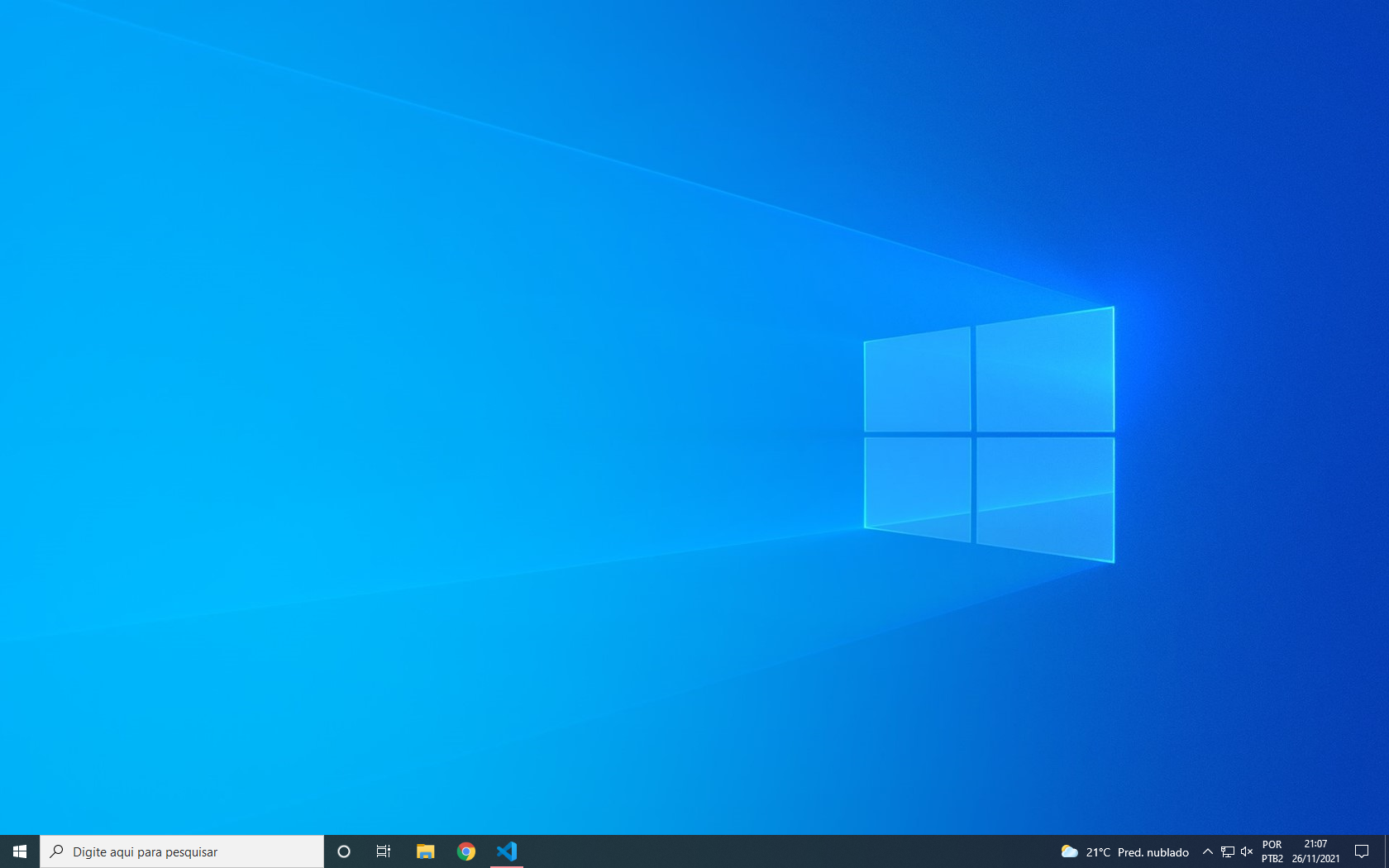
O print Screen é uma tecla comum no teclado do computador. Sua função é capturar todo o conteúdo presente na tela com exceção do ponteiro do mouse. Assim que pressionada a imagem da tela é enviada para a área de transferência, e você pode colar a imagem em qualquer aplicativo que permita imagem, um exemplo é o Paint.
|
Note
|
Utilizando o atalho Alt + Print Screen é possível copiar somente a janela ativa. |
Ferramenta Captura e Esboço
A ferramenta Captura e Esboço permite copiar a tela de forma semelhante a captura feita com o Print Screen, porém com ela é permitido você escolher o local da tela que será copiado.
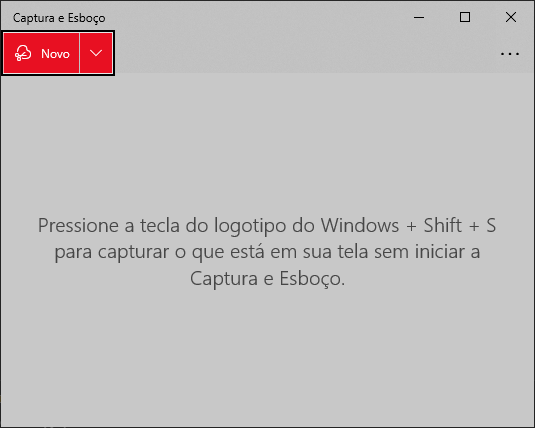
Clicando no botão Novo é possível você marcar o local que deseja copiar.
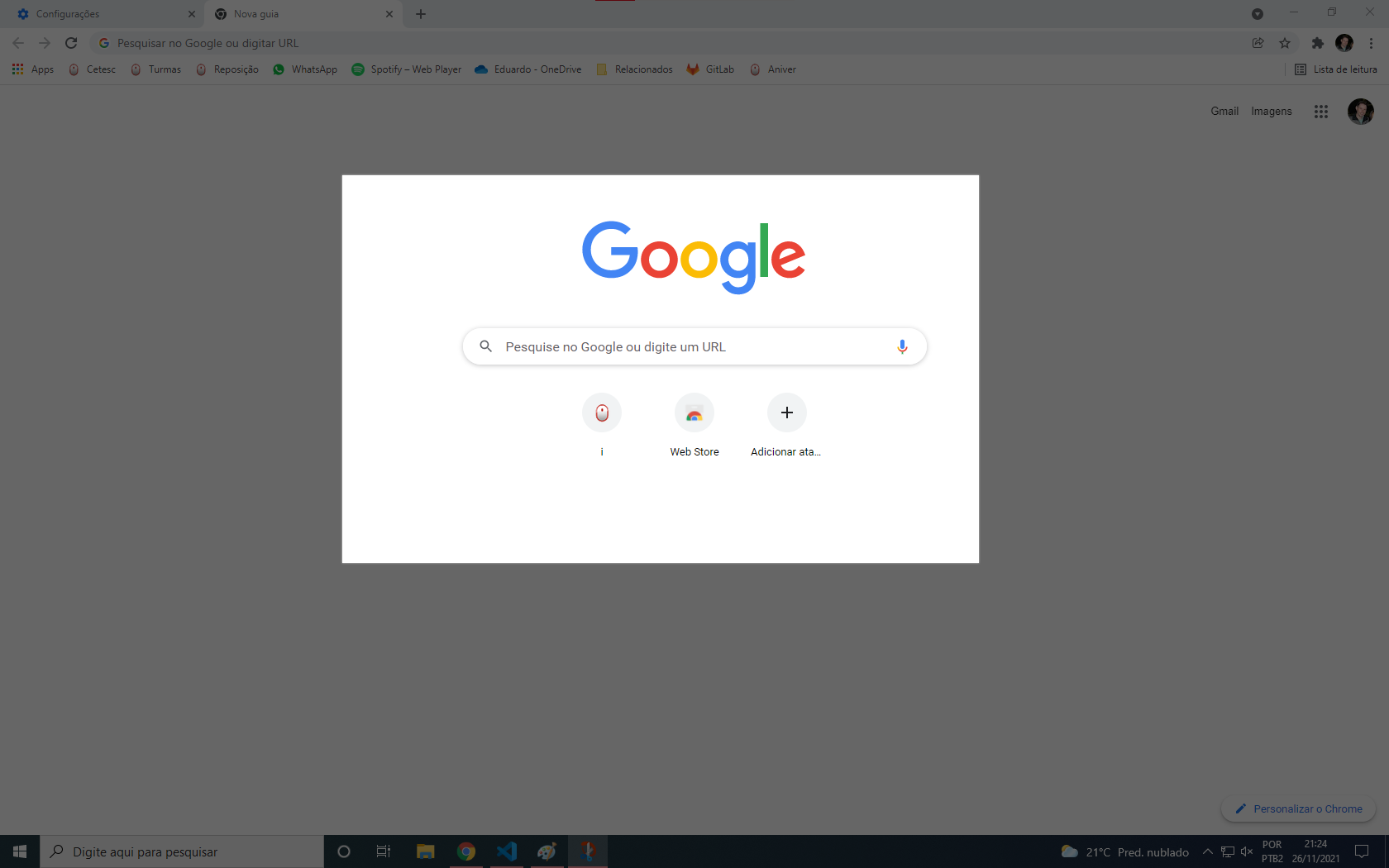
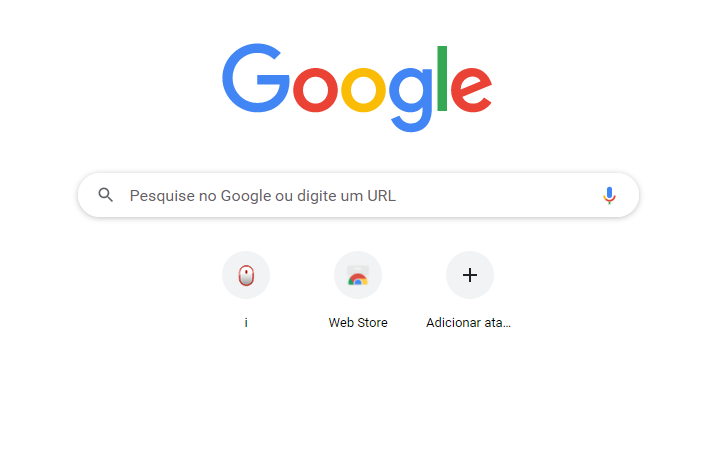
Da mesma maneira que utilizando o Print Screen, para você colocar a imagem copiada, basta abrir algum aplicativo que permita imagens, e usando o comando Colar transferir a imagem copiada da área de transferência para o aplicativo.
Histórico da Área de Transferência
Por padrão o Windows 10 armazena somente o último objeto copiado, porém existe como você ativar o histórico da área de transferência para permitir ele armazenar todos os itens copiados na sessão, dessa forma você não perde nenhum dos itens copiados até você desligar o Computador.
Para habilitar o Histórico da área de transferência basta utilizar a tecla de Atalho Windows + V e clicar em Ativar.
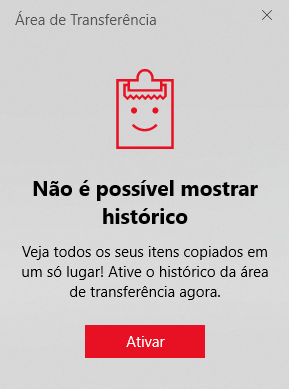
Após ativado o histórico qualquer objeto copiado, sendo texto, imagens entre outros serão mostradas nesta mesma tela.
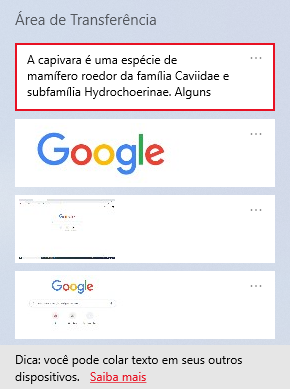
Para colar qualquer um dos itens basta clicar em cima do item que você quer colar. Ele será colado no aplicativo em primeiro plano.
Atividade 1
Copie as atividades, cole em um documento de texto e respondas as questões.
-
Defina com suas palavras o que é a área de transferência.
-
Quais são as teclas de atalho para as funções de copiar, recortar e colar?
-
Para que serve o comando copiar?
-
Para que serve o comando recortar?
-
Para que serve o comando colar?
-
Para que serve a tecla Print Screen?
-
Qual a função do programa captura e esboço?
-
Para que serve o histórico da área de transferência e como fazer para habilitá-lo em seu computador?
Salve a atividade na sua pasta, como o nome "Área de Transferência 1".
Atividade 2
-
Escolha 2 animais selvagens de seu gosto.
-
Faça uma breve pesquisa sobre onde vive o primeiro animal escolhido, copie e cole em um documento de texto a resposta.
-
Pesquise também sobre a alimentação do primeiro animal, copie e cole o texto abaixo da primeira resposta.
-
Faça uma breve pesquisa sobre o peso médio do primeiro animal escolhido copie e cole abaixo das outras respostas.
-
Em seguida copie uma imagem do animal e cole abaixo do texto.
-
Salve na sua pasta com o nome do animal.
-
Repita o processo com o outro animal escolhido.
Salve a atividade na sua pasta, como o nome "Área de Transferência 2".