Keep
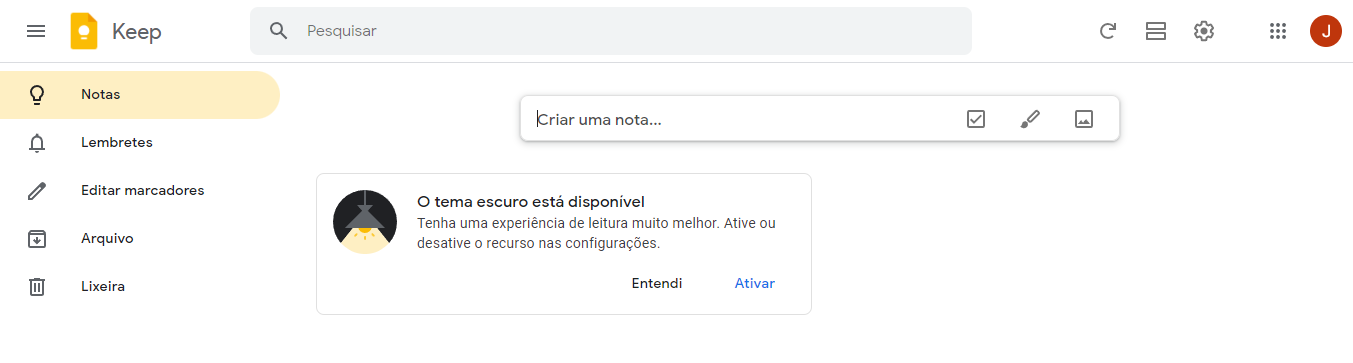
O Google Keep é um serviço que permite criar, editar e compartilhar notas. Para acessar o Keep vá até a parte superior da tela quando você acessa o e-mail ou o Drive ou clique aqui e a tela abaixo será aberta.
Criando notas
Após acessar o Keep, vá até a parte superior e clique em Criar uma nota.
-
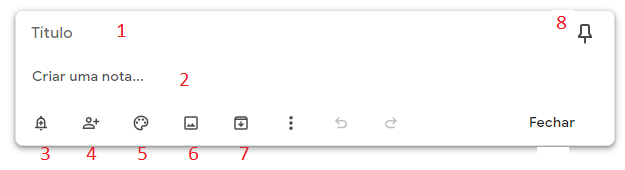
Título: Defina o título da sua nota.
-
Nota: Escreva a sua nota.
-
Lembrar-me: Aqui você pode definir alertas para ajudá-lo a lembrar de seus afazeres.
-
Colaborador: Permite adicionar mais pessoas.
-
Alterar cor: Você pode personalizar as suas notas e adicionar uma cor de acordo com a urgência de suas atividades.
-
Adicionar imagem: Aqui você pode adicionar imagens dentro de suas notas.
-
Arquivar: Conforme você conclui as atividades que estão em suas notas, você pode arquivar e elas sairão de Notas, mas ainda estarão disponíveis em Arquivo.
-
Fixar: Faz com que a nota fique sempre acima das demais notas.
Atividade 1
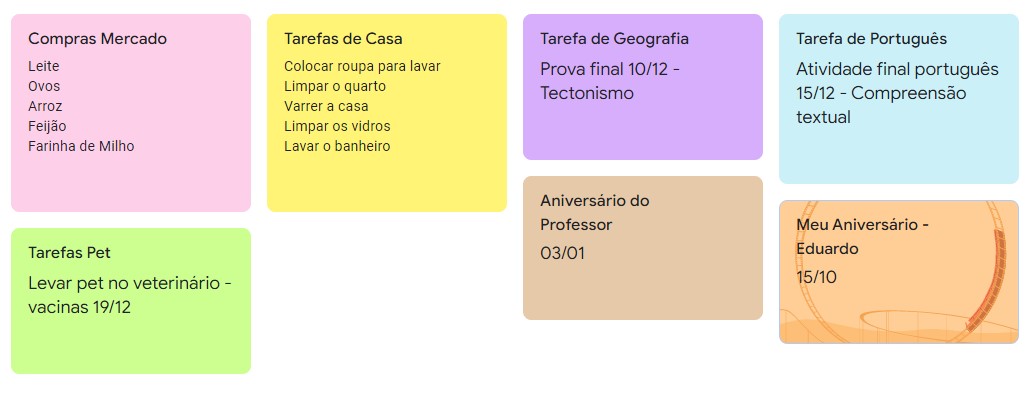
Crie as 7 notas pedidas abaixo:
-
Crie uma nota com o título: Compras Mercado, com o conteúdo a seguir e coloque ela na cor rosa.
-
Leite
-
Ovos
-
Arroz
-
Feijão
-
Farinha de Milho
-
-
Crie uma nota com o título: Tarefas de Casa, com o conteúdo a seguir e coloque ela na cor amarela.
-
Colocar roupa para lavar
-
Limpar o quarto
-
Varrer a casa
-
Limpar os vidros
-
Lavar o banheiro
-
-
Crie uma nota com o título: Tarefa de Geografia, coloque ela na cor roxa e com o seguinte conteúdo.
-
Prova final 10/12 - Tectonismo
-
-
Crie uma nota com o título: Tarefa de Português, coloque ela na cor azul e com o seguinte conteúdo.
-
Atividade final português 15/12 - Compreensão textual
-
-
Crie uma nota com o título: Tarefas Pet, coloque ela na cor verde e com o seguinte conteúdo.
-
Levar pet no veterinário - vacinas 19/12
-
-
Crie uma nota com o aniversário do professor na cor marrom, com a data de aniversário.
-
Crie uma nota com o título: Meu aniversário - Seu Nome, e coloque a data do seu aniversário no conteúdo.
Após criar as 7 notas coloque para receber as notificações da tarefa de geografia, tarefa de português, tarefas pet e aniversário do professor.
E por fim, adicione o seu professor como colaborador na nota do seu aniversário.
Chame o professor para conferir.