Google Formulários
O Google Formulários é um serviço gratuito para a criação de formulários online. Sendo possível enviar por e-mail ou links. Através do Google Formulários podemos criar pesquisas de múltipla escolha, testes com questões discursivas, solicitação de avaliações em escala numérica, entre outras opções.
Você terá acesso ao Google Formulários a partir do seu e-mail ou Drive, ou clique aqui e a tela abaixo será aberta.
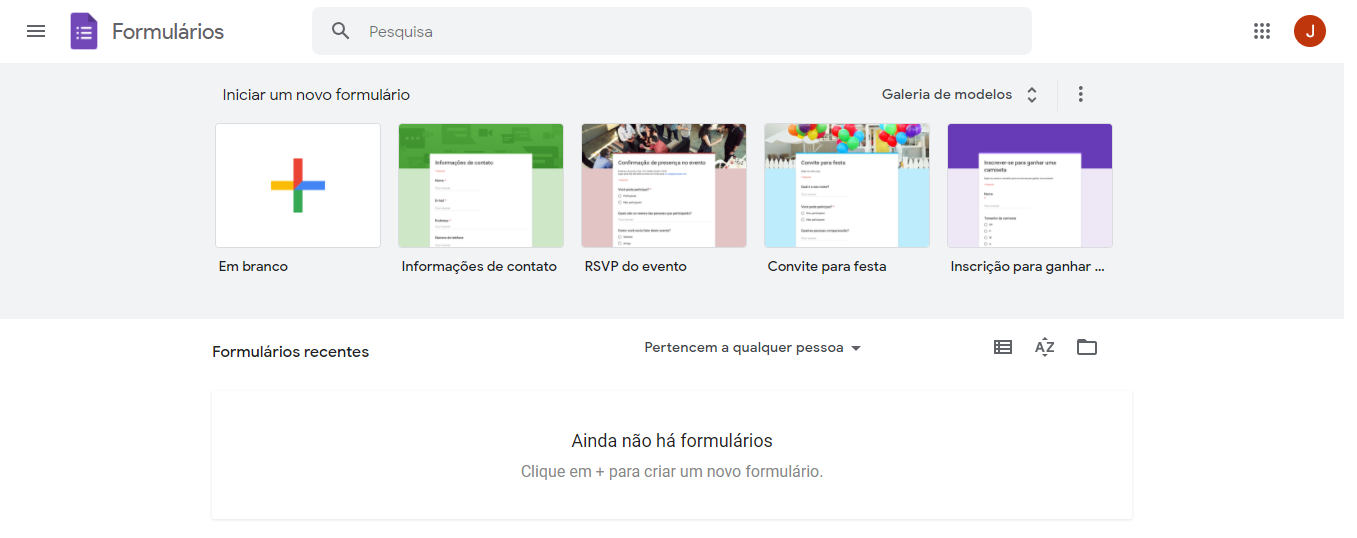
Escolha um modelo da galeria ou clique em "Em branco" para criar um formulário do zero;
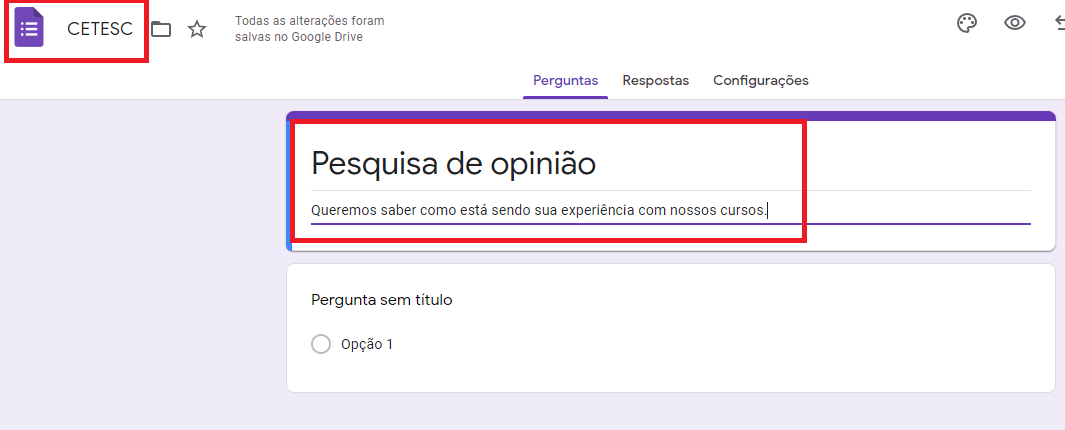
Feito isso o próximo passo será dar um nome, título e descrição para o formulário.
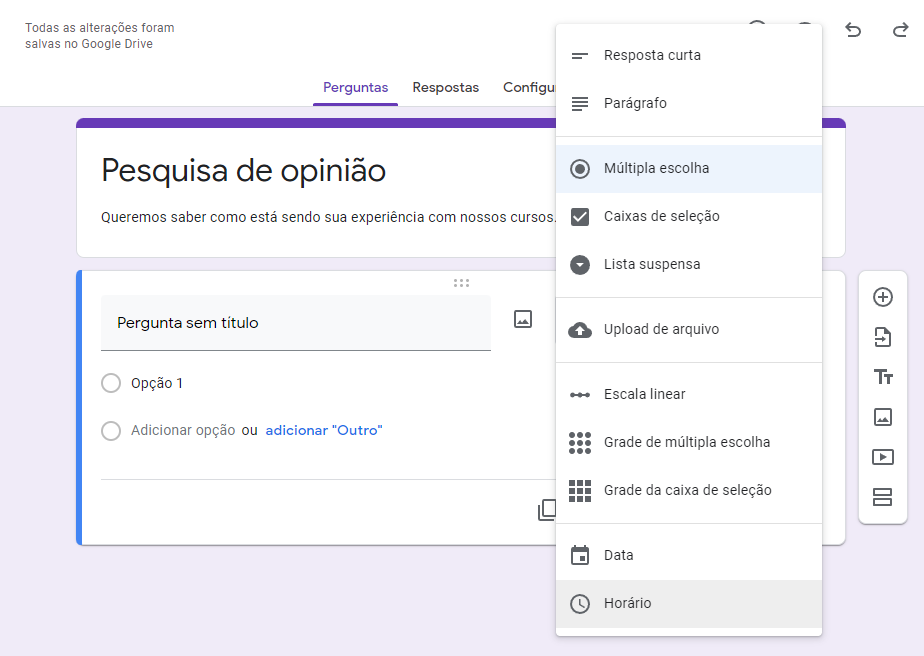
A primeira pergunta é adicionada automaticamente. Por padrão, ela é do tipo múltipla escolha. Você pode alterar clicando sobre ela e escolhendo a opção desejada;
Agora precisamos digitar a pergunta e as possíveis respostas. Ainda é possível marcar a opção "Obrigatória" para impedir que o formulário seja enviado sem a resposta para a pergunta atual.
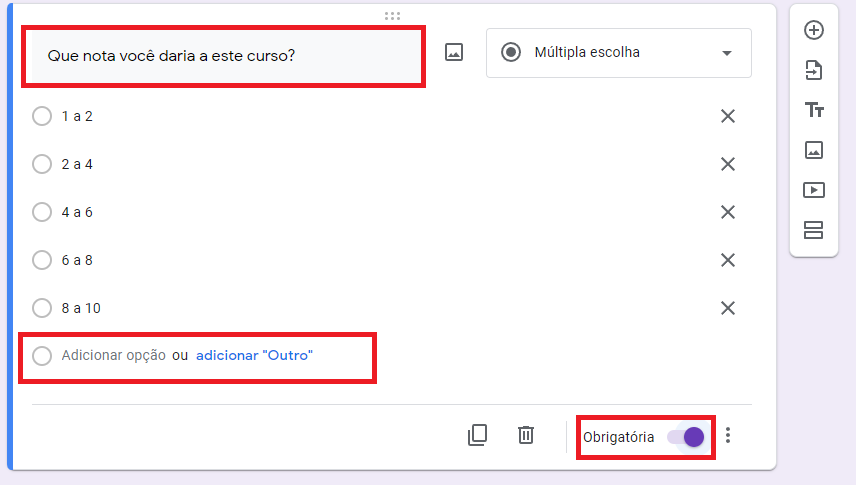
Caso queira adicionar mais perguntas clique na barra da direita na opção "+", também é possível adicionar textos, imagens, vídeos do YouTube, páginas, entre outras coisas apenas usando a barra da direita.
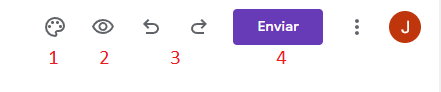
Após adicionar as perguntas e páginas desejadas, podemos voltar ao início da página. Por lá, no canto superior direito, é possível aplicar um tema ao formulário, visualizá-lo ou acessar as opções;
-
Personalizar: Personaliza o tema do formulário.
-
Visualizar: Permite ver como o formulário ficará.
-
Desfazer e Refazer: Permite desfazer alguma ação.
-
Enviar: Serve para publicar o seu formulário.
Clique em "Enviar" e a tela abaixo aparecerá:
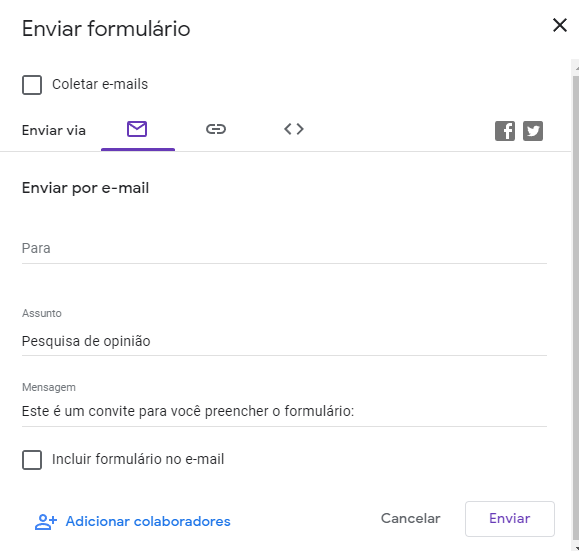
O formulário poderá ser enviado por e-mail, ter o link copiado ou embutido em páginas da web. Para isso, use as abas na parte superior da janela exibida na imagem anterior.
Ver as respostas
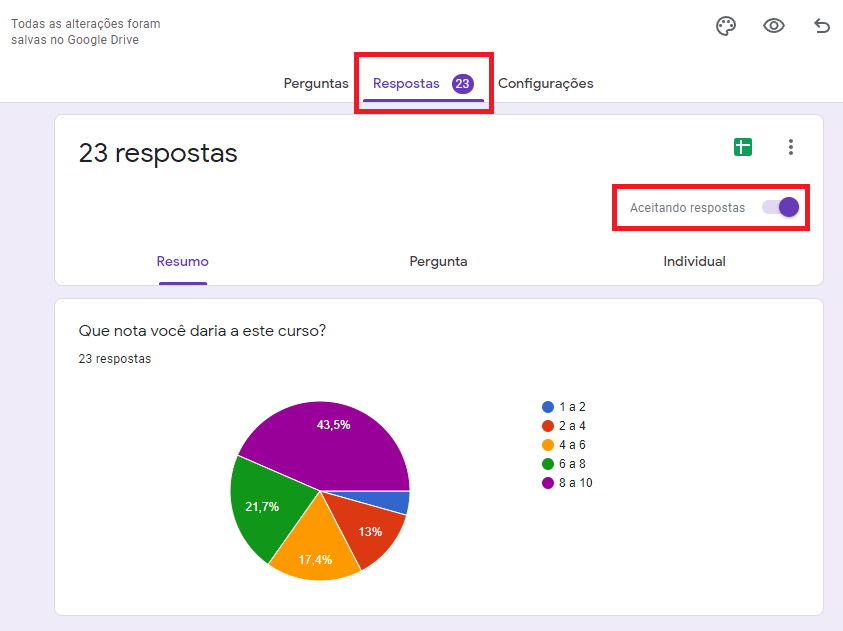
Volte à página inicial do Google Formulários, abra o formulário que você criou e acesse a aba "Respostas". Nesse local você pode ver as respostas resumidas, por pergunta ou individual. Também será possível desativar ou reativar o formulário através da opção "Aceitando respostas".
Feedback Automático
Você pode ainda criar testes onde as notas são enviadas automaticamente quando a pessoa finaliza o formulário. Para isso basta você ir na aba "Configurações" e ativar a opção Criar teste.
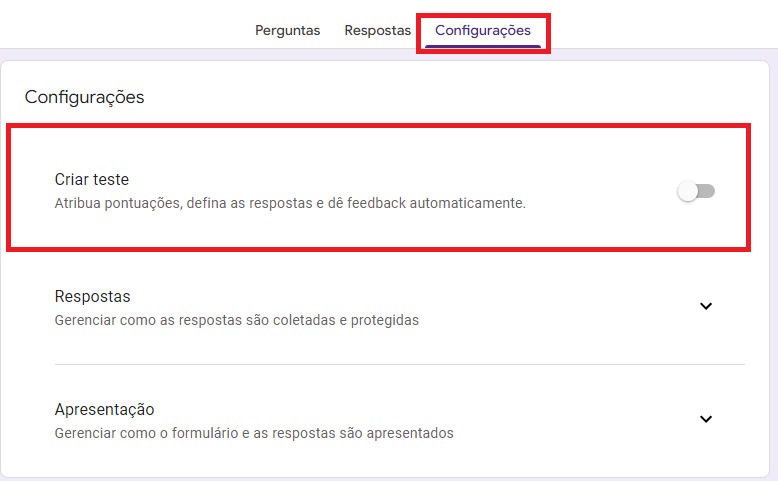
Após ativar esta opção as perguntas agora terão a opção de definir a resposta correta.
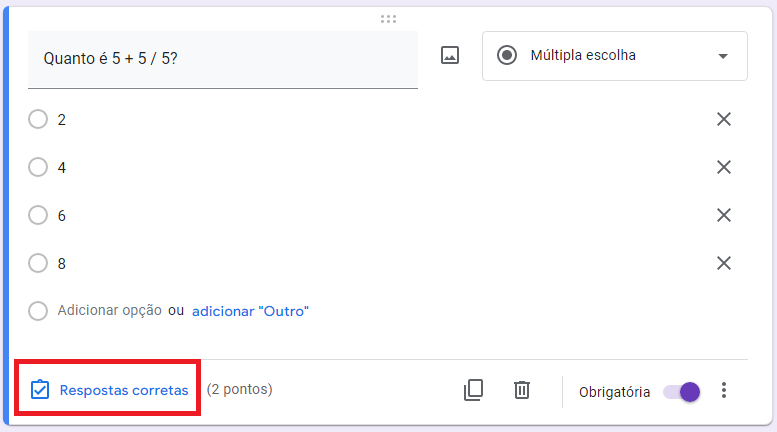
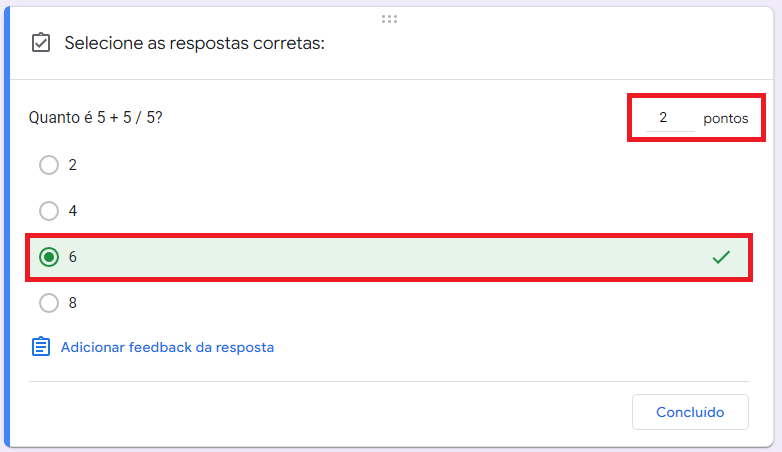
Ao clicar nessa opção de resposta correta o Google Formulário dará a opção de marcar a resposta correta e a pontuação da questão, como mostrado abaixo.
Atividade 1
-
Crie um formulário contendo 5 questões de múltipla escolha, cada uma valendo 2 pontos, sobre os conteúdos vistos durante o curso.
-
Em seguida configure o formulário para enviar automaticamente a nota do aluno ao final do questionário.
-
Compartilhe o formulário com todos os colegas de curso e também com o professor.
-
A seguir responda aos questionários de seus colegas e veja a sua nota.
-
Após todos responderem os questionários desative a opção aceitando respostas para não permitir mais ninguém responder ao questionário.
Atividade 2
-
Crie um formulário sobre um conteúdo de seu gosto, contendo 6 questões de múltipla escolha.
-
4 questões valendo 2 pontos.
-
2 questões valendo 1 ponto.
-
-
Configure o formulário com a resposta correta e a pontuação de cada questão.
-
Compartilhe com todos os colegas e com seu professor o formulário.
-
Responda aos questionários de seus colegas.
-
Após isso configure o questionário para não aceitar mais respostas.