Prezi Apresentações
O Prezi é um software online para a criação de apresentações. O Prezi é totalmente diferente dos outros programas para criação de apresentações em slides, a começar pelo simples fato de que o aplicativo não se limita ao espaço retangular dos slides, sua utilização é muito simples e intuitiva.
São disponibilizados diversos tipos de contas, desde a gratuita com o mínimo de recursos, até versões monetizadas onde o usuário poderá trabalhar de forma offline e utilizar de recursos profissionais.
O Prezi permite que os usuários utilizem o recurso de zoom (aproximação ou afastamento) em suas apresentações. Ele não é um software gratuito, contudo existe a possibilidade de utilização sem nenhum custo.
Você consegue acessar a ferramenta através do site: Prezi
Como Criar apresentações no Prezi
1º Passo: acesse o site Prezi.com;
2º Passo: clique em Entrar;
3º Passo: Cadastre-se ou acesse com a senha do Facebook ou Google;
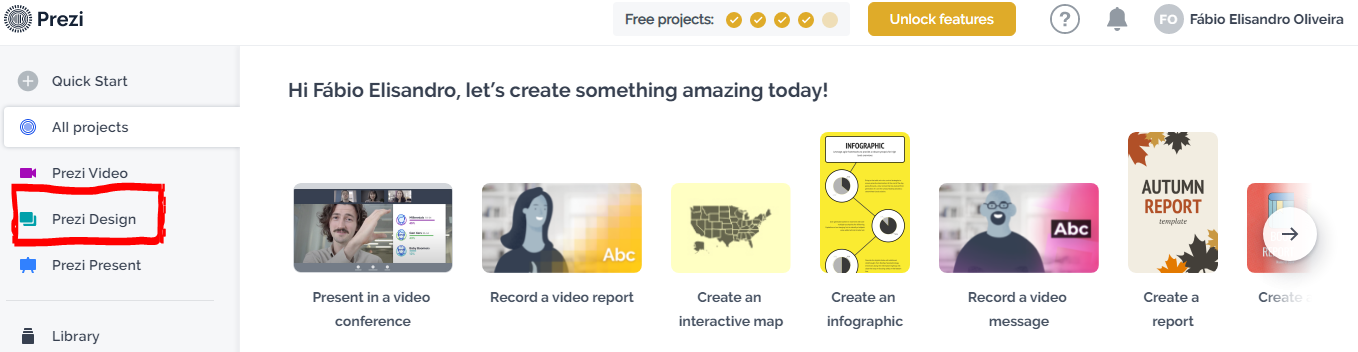
4º Passo: Após logar clique em Prezi Present como mostra a figura abaixo;
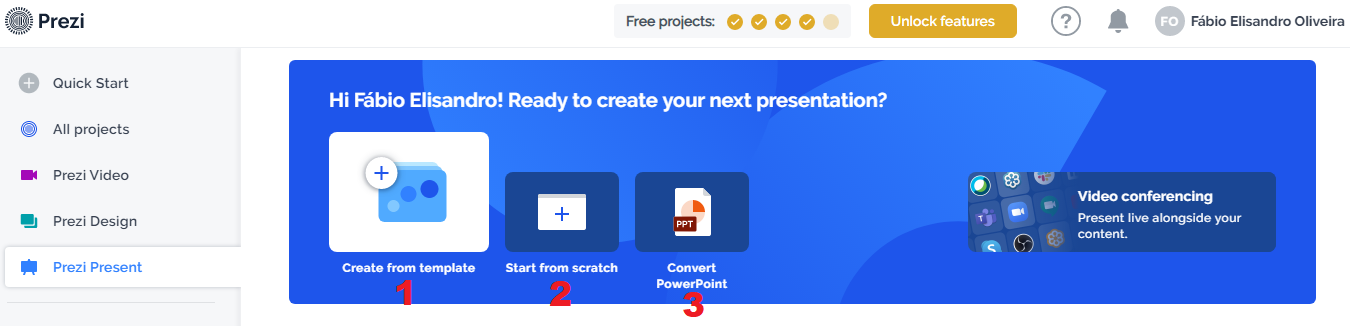
Você será direcionado para uma janela onde é possível escolher que tipo de apresentação que será usada.
-
Opção que permite a criação de uma apresentação a partir de um modelo pronto.
-
Opção que permite a criação de uma apresentação a partir de um modelo em branco.
-
Opção que permite a conversão de uma apresentação em Power Point em uma apresentação Prezi.
Modelos Prontos
Vamos começar usando um modelo de apresentação pronto, clicando na opção “Criar a partir de modelo”.
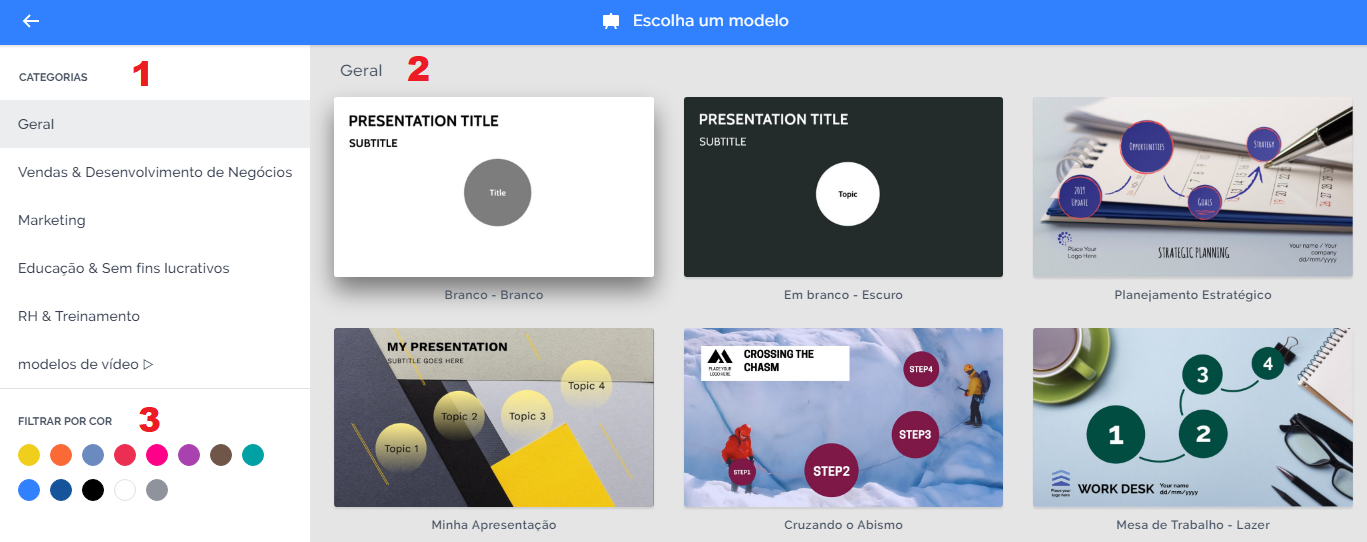
Serão mostrados modelos de apresentações com design pronto para serem editados.
-
Categoria: Escolha de modelo por categoria.
-
Geral: Visualização de modelos de apresentações conforme categoria escolhida.
-
Filtrar por cor: Escolha de modelo pela cor predominante.
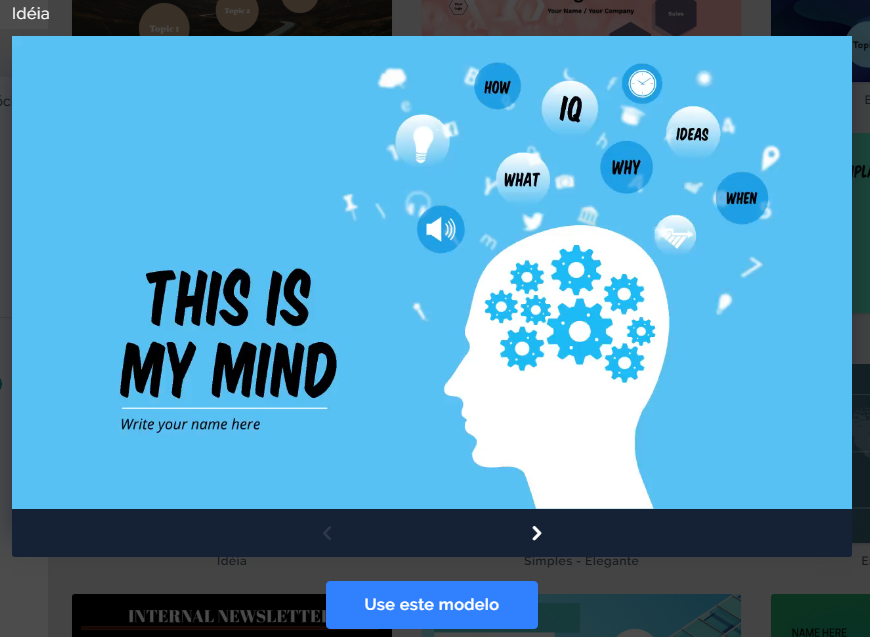
Ao escolher um modelo, clique em “Usar este modelo”;
Dê um nome e escolha a opção “Qualquer pessoa da web” (a opção para restringir o compartilhamento da apresentação está disponível apenas no plano pago).
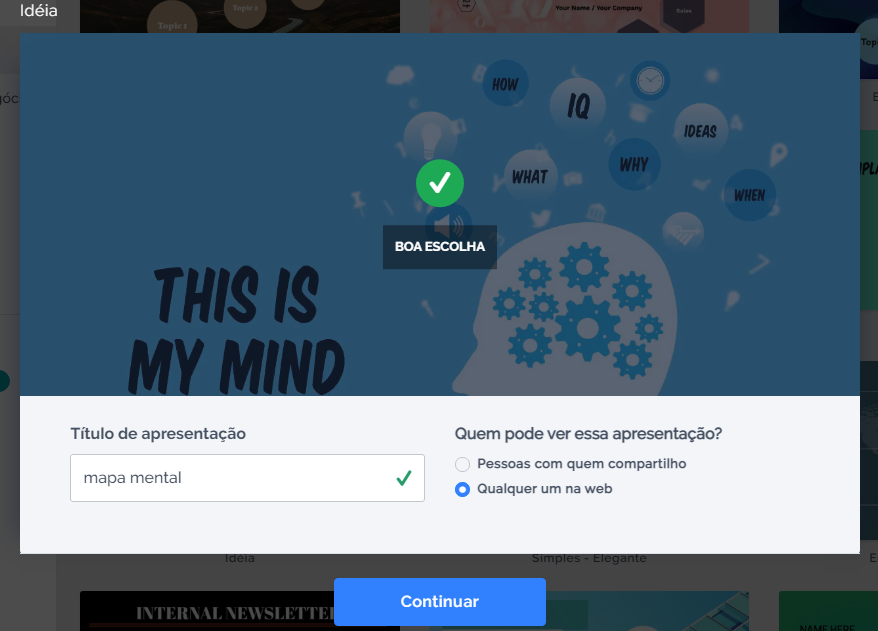
Após a clicar sobre o botão “Continuar”. O sistema abrirá uma nova janela com todas as suas ferramentas, para edição do modelo.
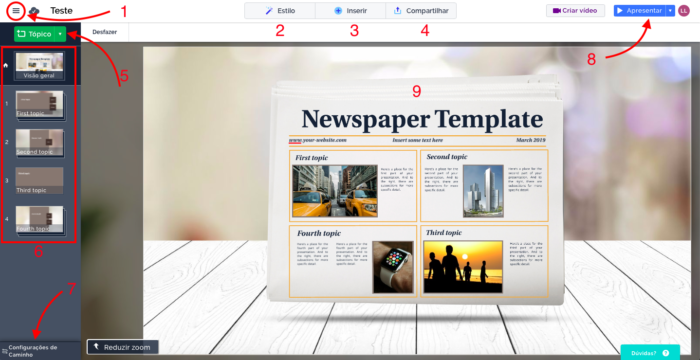
Está é a área de trabalho do Prezi Apresentações, neste espaço é possível editar ou criar sua apresentação, nesta tela encontram-se as principais ferramentas.
-
Menu: salvar, desfazer, voltar ao menu principal ou iniciar outra apresentação;
-
Estilo: encontra-se algumas opções para personalizar a apresentação. Pode alterar o plano de fundo, utilizando as imagens disponíveis ou carregar uma própria;
-
Inserir: está relacionado aos anexos (gráficos, imagens, formas, vídeos, ícones, animações, etc. ou mesmo outro bloco de histórias);
-
Compartilhar: é possível iniciar a apresentação, copiar o link para o material ou adicionar pessoas para colaboração;
-
É o menu para adicionar Tópico, poderá ser adicionado novos tópicos e subtópicos nos slides;
-
Fica a organização dos “tópicos” e “subtópicos” da apresentação;
-
Configuração de Caminho define como será o fluxo da apresentação: retornando ao “menu principal” ou avançando ao próximo tópico assim que o primeiro finalizar;
-
Visualização da apresentação em tela cheia;
-
Edição do conteúdo que será apresentado, como texto, imagens ou vídeos.
| Nota-se no primeiro tópico apresenta uma visão geral do projeto, ou seja, mostra os subtópicos abaixo e a sequência de apresentação, sem detalhar os conteúdos. |
Vale destacar que nesse tipo de modelo de apresentação trabalha-se com templates pré-definidos, isto pode facilitar o trabalho do usuário, que poderá alterar a disposição, inserção ou remoção dos elementos que compõe o modelo.
Para fazer isso basta entrar nos tópicos e subtópicos ou alterar as informações que deseja.
Todas as alterações feitas são salvas de forma automáticas e a apresentação fica disponível na tela inicial do Prezi.
Apresentação em Branco
O modelo de apresentação em branco, é similar ao modelo apresentado anteriormente, com a diferença de que os elementos usados na apresentação (imagens, tópicos, subtópicos, plano de fundo, etc.) terão de ser adicionados.
Para iniciar uma apresentação em Branco, escolha a opção “Comece do zero”.
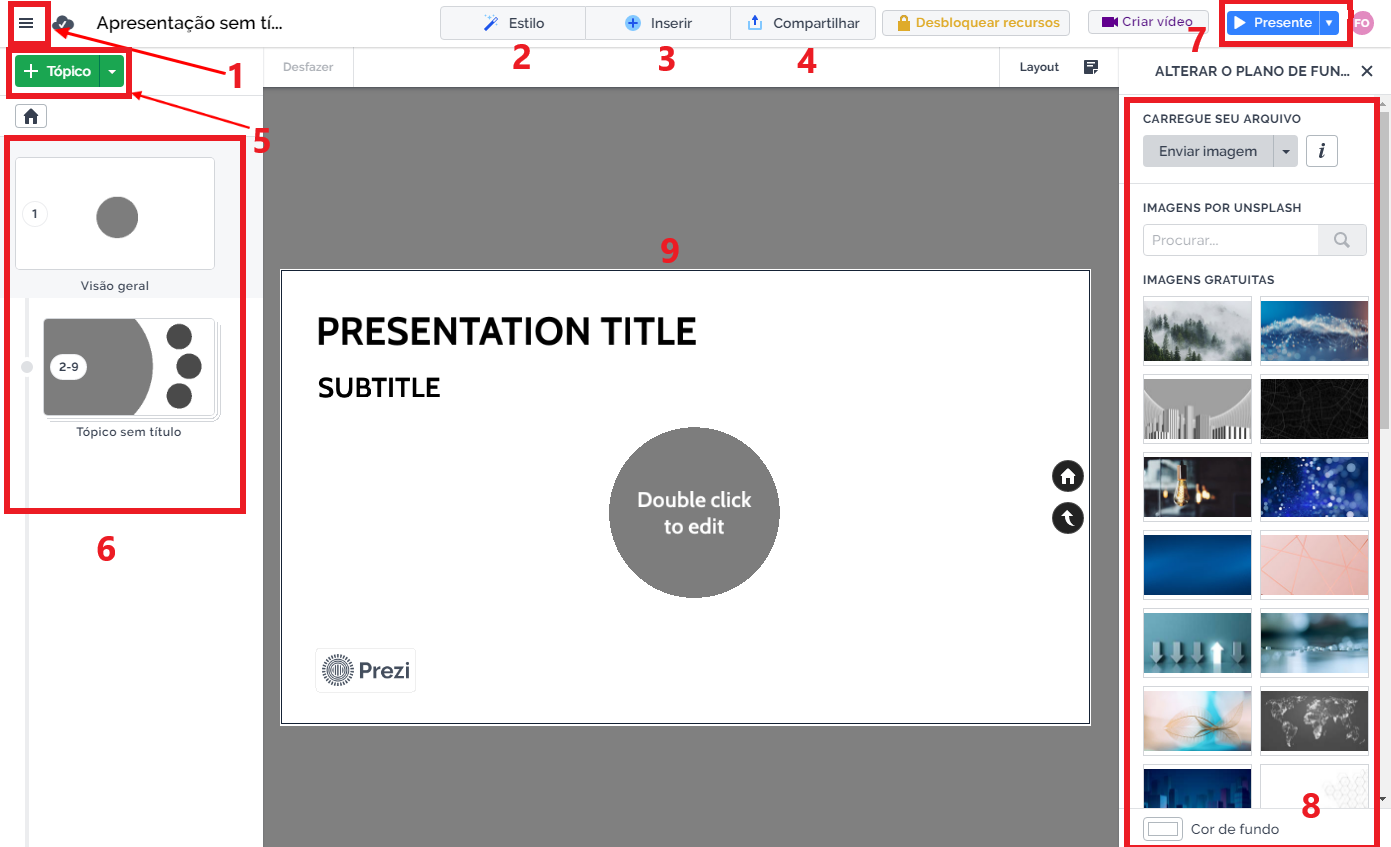
A partir desse ponto acontece a criação da apresentação com elementos da sua escolha.
-
Menu: salvar, desfazer, voltar ao menu principal ou iniciar outra apresentação;
-
Estilo: encontra-se algumas opções para personalizar a apresentação. Pode alterar o plano de fundo, utilizando as imagens disponíveis ou carregar uma própria;
-
Inserir: está relacionado aos anexos (gráficos, imagens, formas, vídeos, ícones, animações, etc. ou mesmo outro bloco de histórias);
-
Compartilhar: é possível iniciar a apresentação, copiar o link para o material ou adicionar pessoas para colaboração;
-
É o menu para adicionar tópico, poderá ser adicionado novos tópicos e subtópicos nos slides;
-
Fica a organização dos “tópicos” e “subtópicos” da apresentação;
-
Visualização da apresentação em tela cheia;
-
Banco de imagem disponível.
-
Edição do conteúdo que será apresentado, como texto, imagens ou vídeos.
| Nesse modelo de apresentação todos os elementos de textos e gráficos devem ser inseridos pelo usuário. |
As apresentações são salvas de forma automática e ficam disponíveis na tela principal.
Atividade 1
Crie uma apresentação sobre 3 Filmes, cada um deles em um tópico diferente.
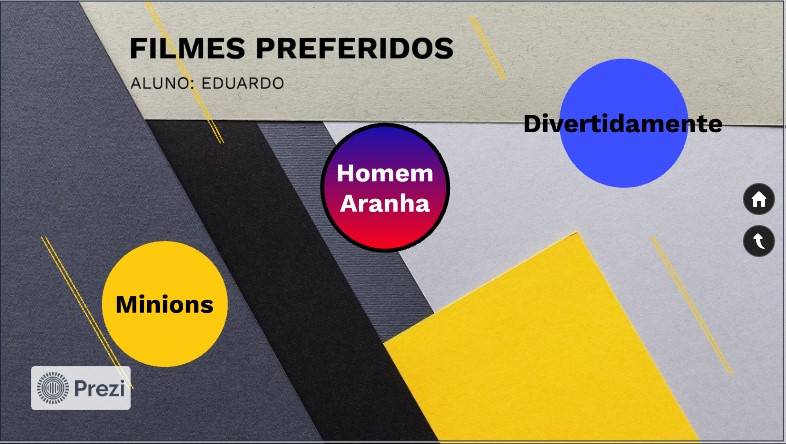
Dentro de cada tópico coloque:
-
Título: Nome do Filme
-
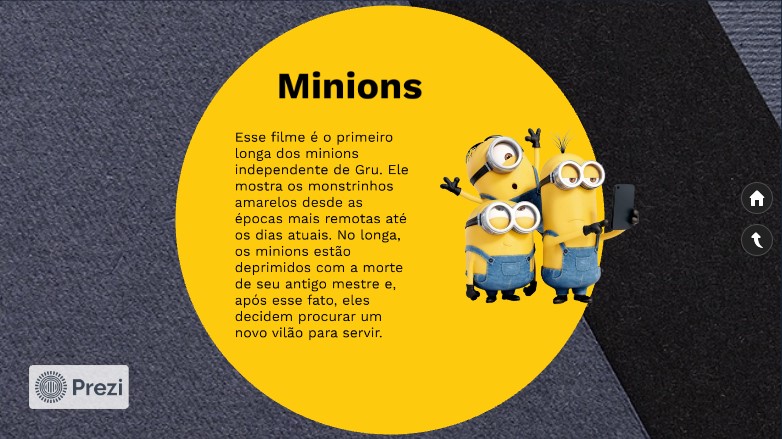
Texto: Resumo sobre o filme escolhido.
-
Imagem: Adiciona uma imagem sobre o filme.
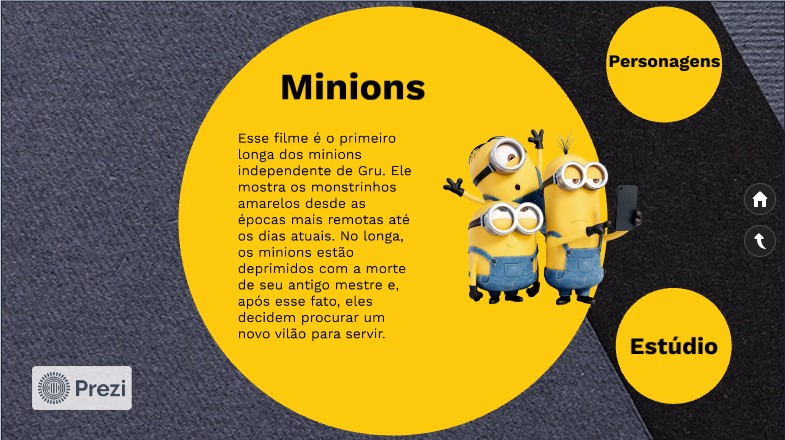
Adicione 2 subtópicos ao item anterior:
-
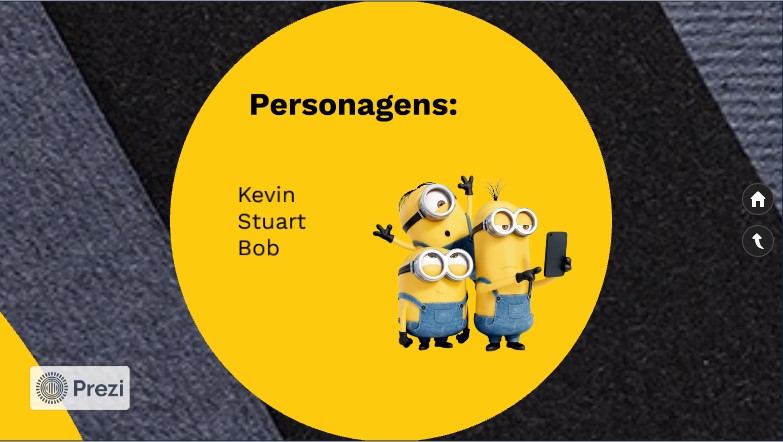
Personagem ou Atores: Coloque o nome dos personagens ou dos atores principais do filme.
-
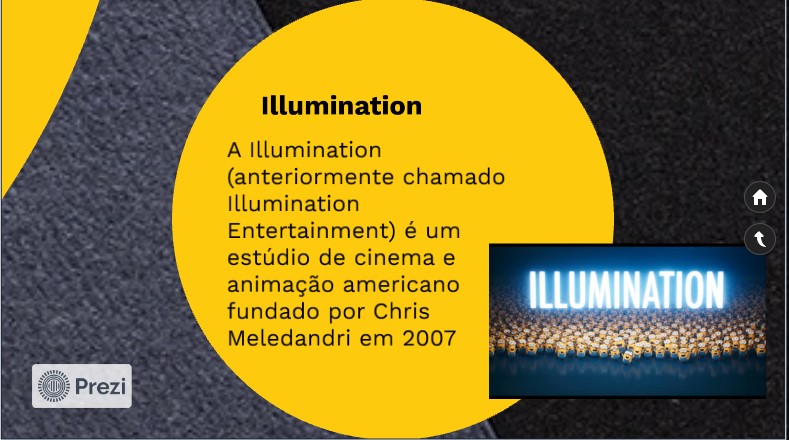
Estúdio ou Produtora: Coloque o nome da produtora que fez o filme.
Após isso repita o processo nos outros 2 filmes escolhidos