Da mesma maneira que o Canva, o Figma é uma opção á ferramentas pagas para a criação de artes, como Photoshop e Illustrator por exemplo.
Grande parte das funcionalidades desses programas estão disponíveis no Figma, como criação de artboards, ferramenta da caneta para criação de formas, efeitos de mesclagem, camadas, entre outros.
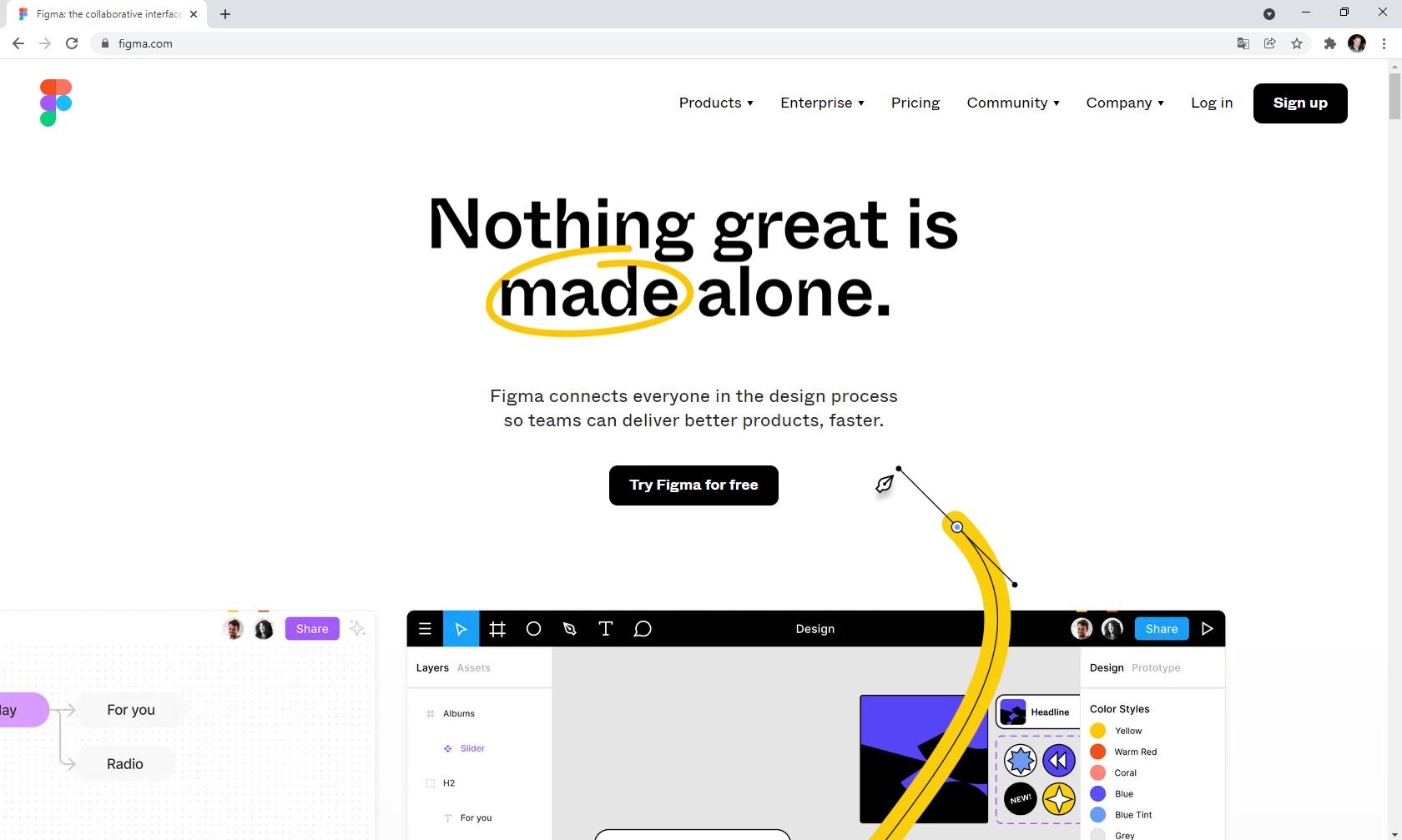
O aplicativo do Figma possui 2 versões, uma online para ser executada a partir do navegador e uma opção para baixar e instalar a ferramenta. O site do Figma pode ser acessado através do link Figma. Assim que você acessar a seguinte página será mostrada.
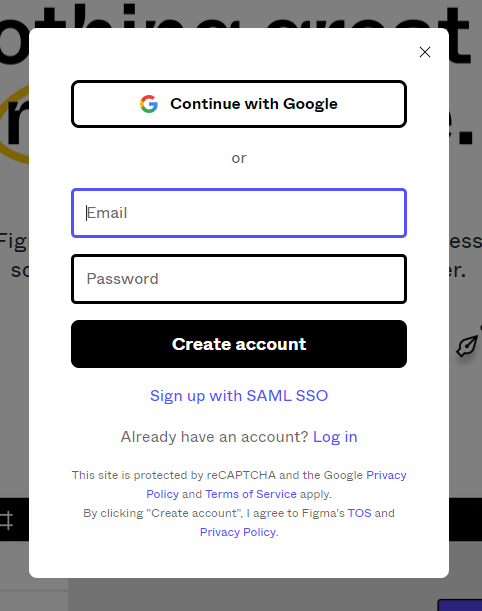
Da mesma forma que o Canva o Figma também necessita a criação de uma conta, para criar a conta você pode optar por utilizar a conta da Google ou criar uma conta nova direto no Site do Figma, como mostrado abaixo.
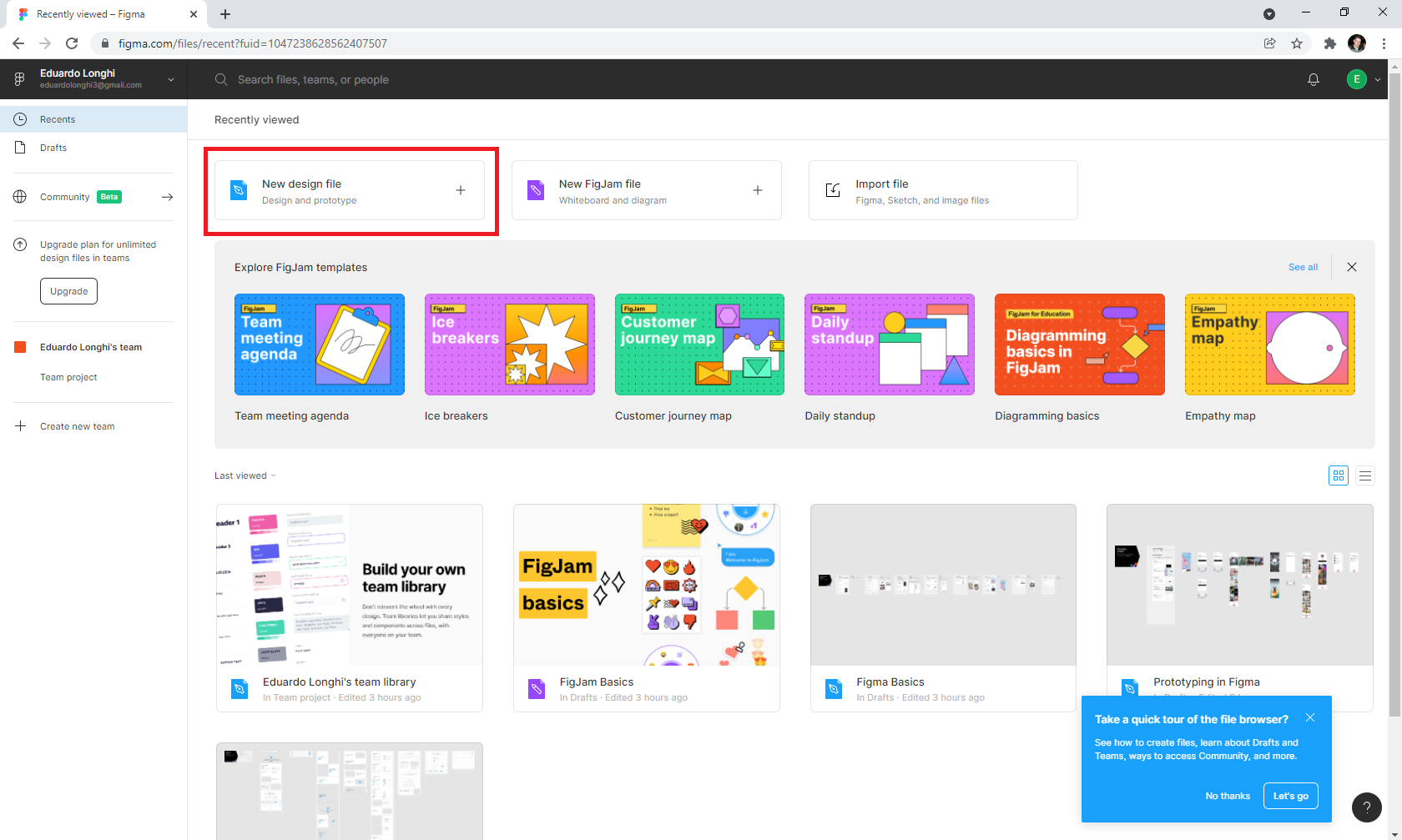
Após a criação da sua conta, e efetuar o Login no Figma a seguinte tela será mostrada. Clicando no botão superior NEW DESIGN FILE um novo documento será criado para a criação de sua arte.
Após aberto um novo documento a tela seguinte é apresentada para o usuário, nela é possível a criação de diversas artes, e conta com várias ferramentas que auxiliam no desenvolvimento.
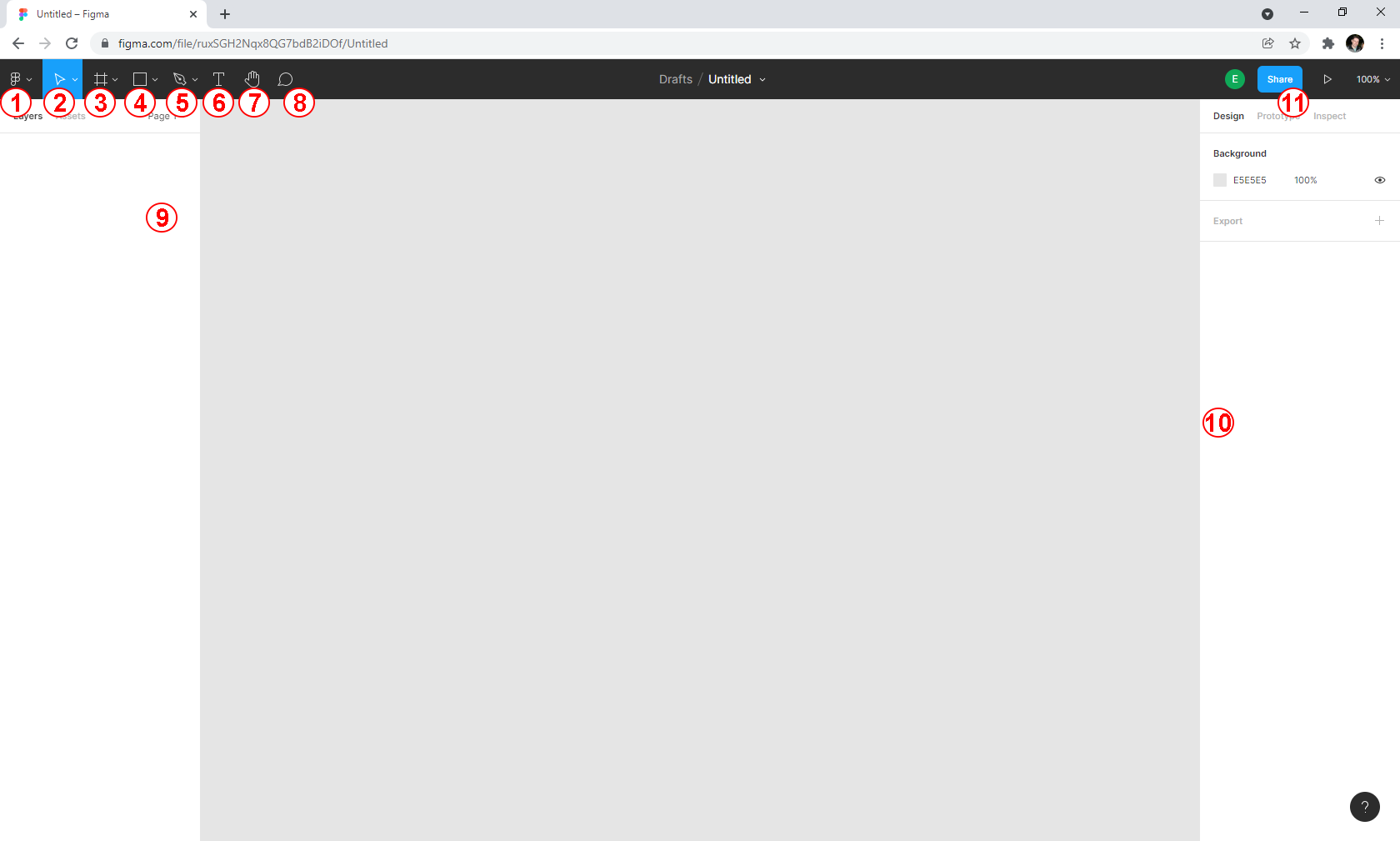
1. Menu Principal: Este é o menu principal do Figma responsável palas configurações de objetos, vetores, exportar arquivos, entre outras opções.
2. Ferramenta de Movimentação e Escala: Como em outros programas de edição, esta ferramenta é responsável pela seleção, movimentação e escala dos objetos.
3. Ferramenta Frame e Slice: Esta opção é responsável pela criação de novas telas ou novos artboards.
4. Ferramenta de Formas: Esta opção conta com as ferramentas de quadrado, círculo, polígonos e inserção de imagens em nossos trabalhos.
5. Ferramenta Caneta e Lápis: Através destas 2 ferramentas você consegue desenhar seus próprios vetores.
6. Ferramenta de Texto: Responsável pela criação de caixas de textos em nossas artes.
7. Ferramenta Mão: Utilizada para a movimentação pela tela.
8. Ferramenta de Comentário: Através desta ferramenta é possível adicionar comentários as artes, possibilitando assim que outras pessoas possam dar seus feedbacks na própria arte.
9. Camadas: Este painel é responsável pela visualização dos objetos e camadas em seu documento, assim como em outros programas de edição.
10. Painel de Configurações: Este painel traz as opções de configurações do objeto selecionado.
11. Compartilhamento: Opção responsável pera criação de links que permitem outras pessoas trabalharem na mesma arte ou apenas visualizar as edições sendo feitas em tempo real no trabalho.
Veja mais em: Mini Curso de Figma
Atividade 1
Para aplicar os conhecimentos vistos até o momento com o figma vamos criar o desenho mostrado abaixo, utilizando os recursos de formas e camadas vistos.

Após terminar, nomeie o projeto como "Figma" e compartilhe com o Professor.