Ajustes
Todos nós gostamos de dar um toque pessoal ao nosso computador seja aplicando uma tela de fundo diferente, trocando cursor do mouse ou mesmo alterando os ícones das pastas.
Algumas dessas configurações deixam seu computador mais rápido e pode fazer uma enorme diferença no seu trabalho e rotina de estudo, outras podem facilitar o uso do computado. Vejamos algumas configurações.
Mesmo que o seu computador tenha poucos meses de uso, pode ser que ele demore mais do que o normal para iniciar completamente ou fique lento por longos minutos depois que você faz login no Windows 10.
Inicialização
Muitas vezes a causa são os programas que iniciam junto com o Windows. Para você tentar melhorar o desempenho do seu computador você pode desabilitar a maioria desses programas. A maioria desses programas podem ser desabilitados sem causar problemas ao Windows.
Para você visualizar os programas abertos na inicialização você deve acessar o gerenciador de tarefas através do menu iniciar e em seguida selecionar a aba Inicializar.
Nesta janela serão mostrados os programas habilitados ou desabilitados na inicialização, como mostrado abaixo.
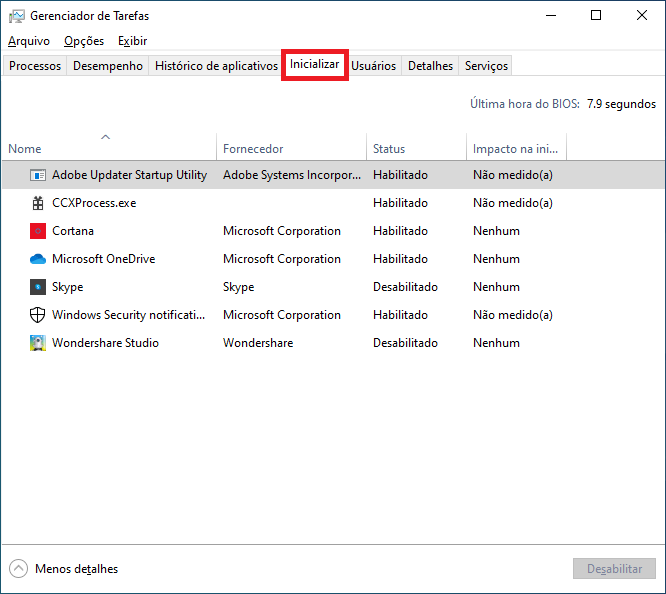
Para você desabilitar basta você selecionar qual dos programas deseja desabilitar e clicar no botão inferior direito em Desabilitar.
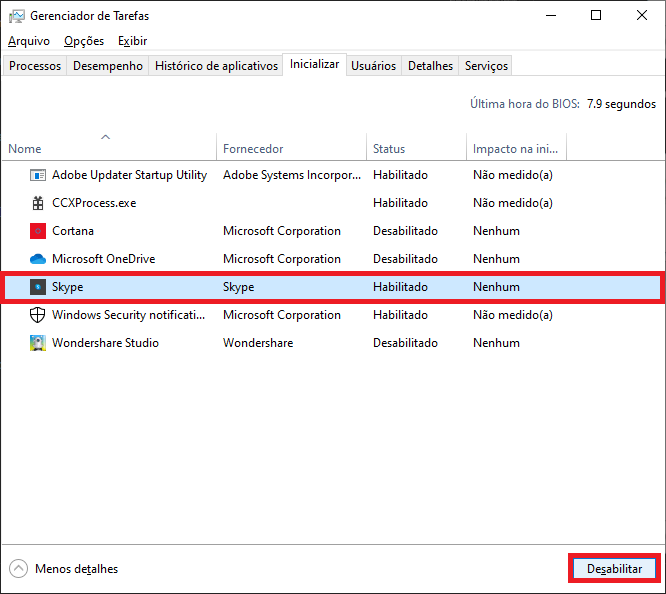
Após configurado isso, na próxima vez que você iniciar o Windows esses programas não serão carregados na memória na inicialização.
Restaurar Sistema Operacional
Com o passar do tempo nosso computador pode ficar lento ou ter alguns aplicativos parando de responder, devido há inúmeros motivos, como, várias atualizações pendentes, quantidade excessiva de aplicativos instalados, entre outros.
Para tentar solucionar alguns desses problemas você pode tentar restaurar o seu sistema operacional. Isso faz com que ele volte a versão original instalada em seu computador.
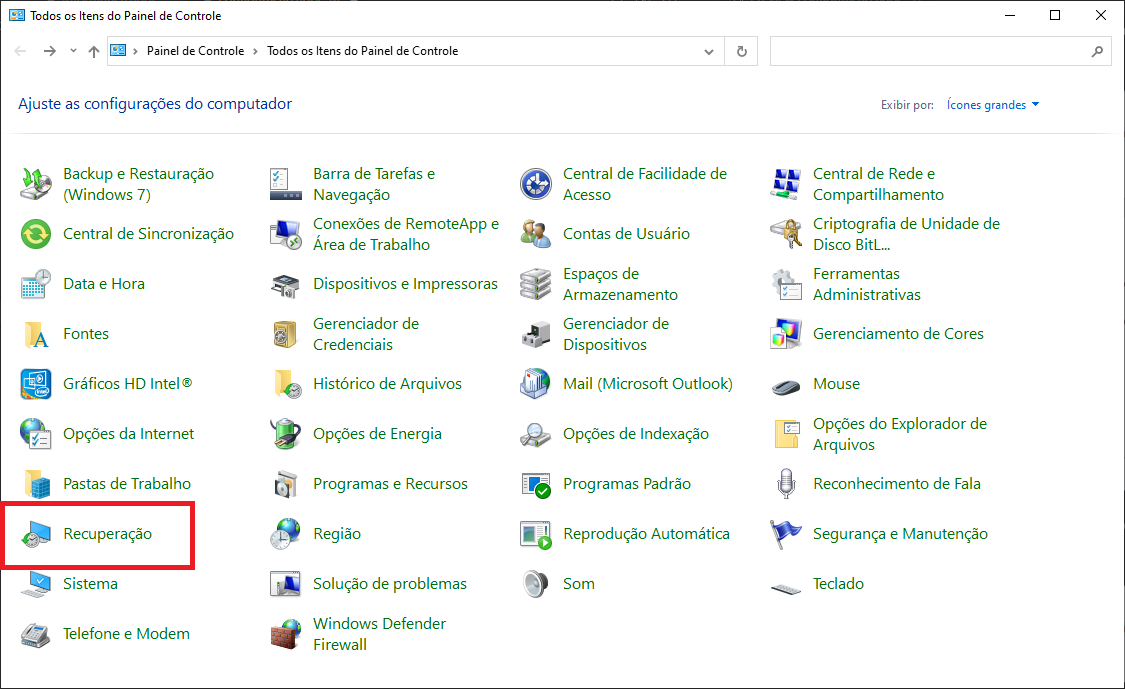
Para executar esse processo você deve inicialmente abrir o Painel de Controle e procurar pela opção Recuperação.
Desfragmentação de Disco
Após alguns meses de uso, é normal que o PC perca um pouco do desempenho que tinha inicialmente. Isso se deve principalmente aos programas instalados e arquivos acumulados no HD, especialmente se eles estiverem fragmentados.
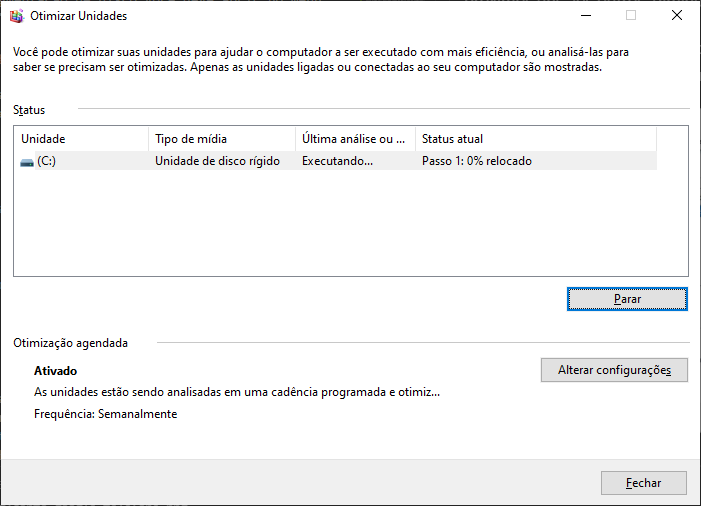
Para executar a desfragmentação de disco você deve abrir no menu iniciar o programa de "Desfragmentar e Otimizar Unidades".
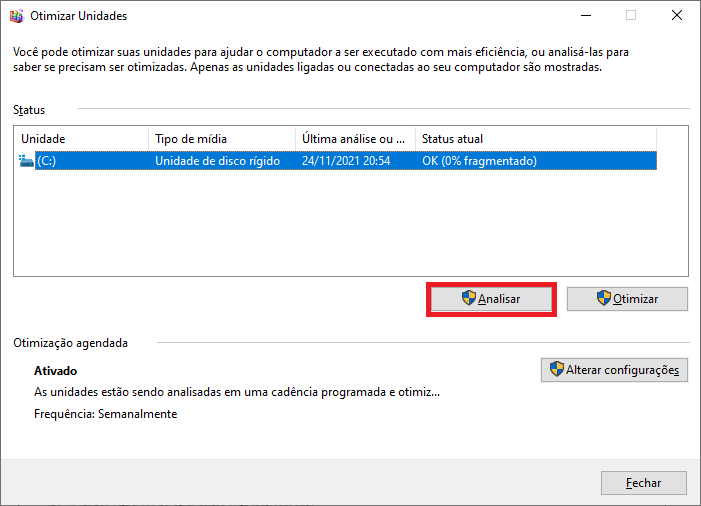
Nessa etapa será mostrada todas as partições do computador. Clicando em Analisar será feita a análise do quão fragmentado está a partição.
Após isso você deve clicar em Otimizar para realocar as partes fragmentadas, esse processo pode demorar algum tempo para ser concluído.
|
Note
|
O processo de desfragmentação por padrão é feito semanalmente no Windows 10, porém não é aconselhado fazer a desfragmentação em SSDs, pois diminui a vida útil do SSD, e não traz melhora no desempenho do computador. Esse processo é útil somente em unidades de Disco Rígido, HD. |
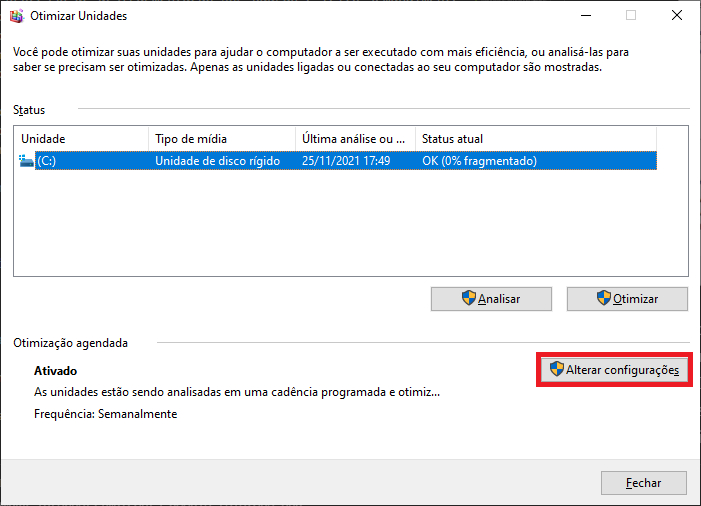
Caso você tenha um SSD em seu computador e deseja desativar o processo automático de desfragmentação basta clicar em Alterar configurações.
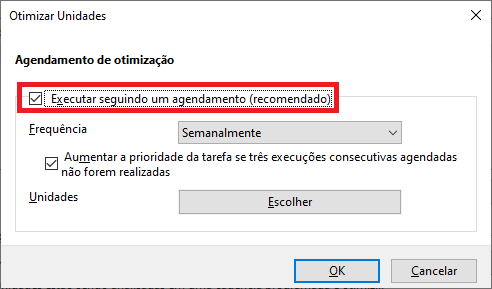
E em seguida basta desativar a opção Executar seguindo um agendamento.
Desinstalando Programas
Caso você possua programas instalados em seu PC (Windows 10 ou Mac) que não utiliza mais, ou que estejam ocupando um espaço considerável do seu HD, saiba que pode removê-los
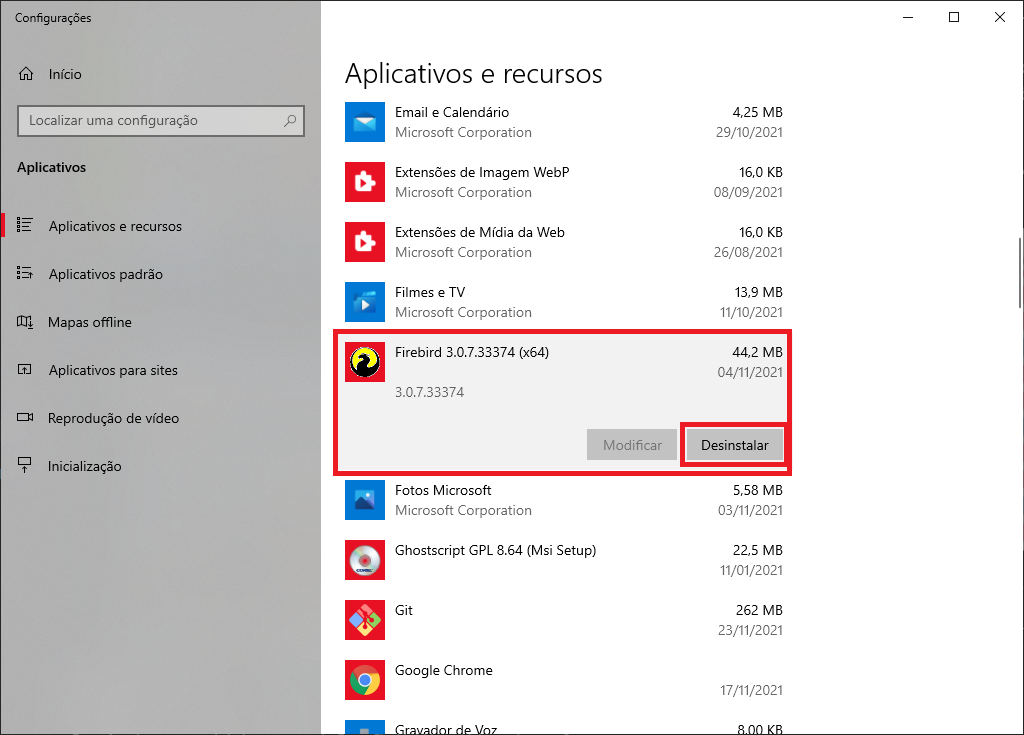
Para remover um programa você deve abrir através do menu iniciar a configuração Adicionar ou Remover Programas.
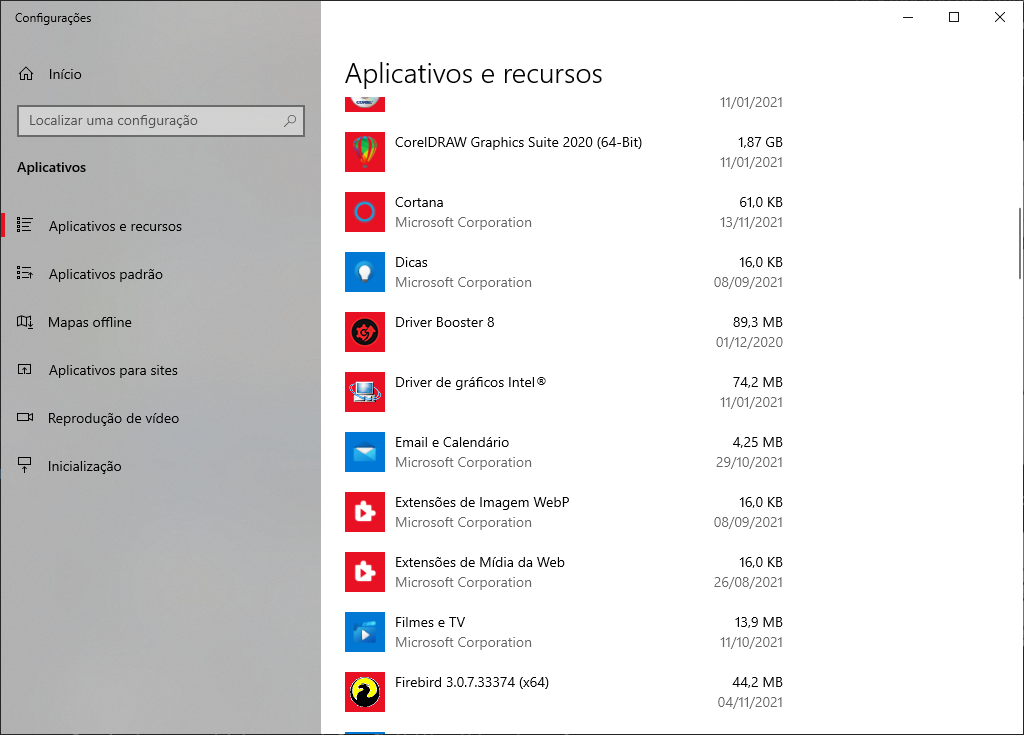
Nesta tela é mostrado todos os aplicativos instalados no seu computador.
Para desinstalar algum deles basta clicar no programa que você deseja desinstalar e clicar no botão Desinstalar que aparecerá logo abaixo.
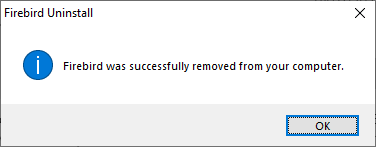
Após será executado o passo a passo de desinstalação do programa e caso a desinstalação seja bem-sucedida a seguinte mensagem será mostrada.
Configurações de Vídeo
Algumas vezes depois de formatarmos o computador ou mesmo quando trocamoos de monitor ou algum dispositivo de vídeo nossa resolução pode não ficar de acordo com o novo hardware.
Para você entrar nas configurações de vídeo basta clicar com o botão direito na área de trabalho em um lugar vazio e escolhe a opção Configuração de Exibição, a seguinte tela será mostrada.
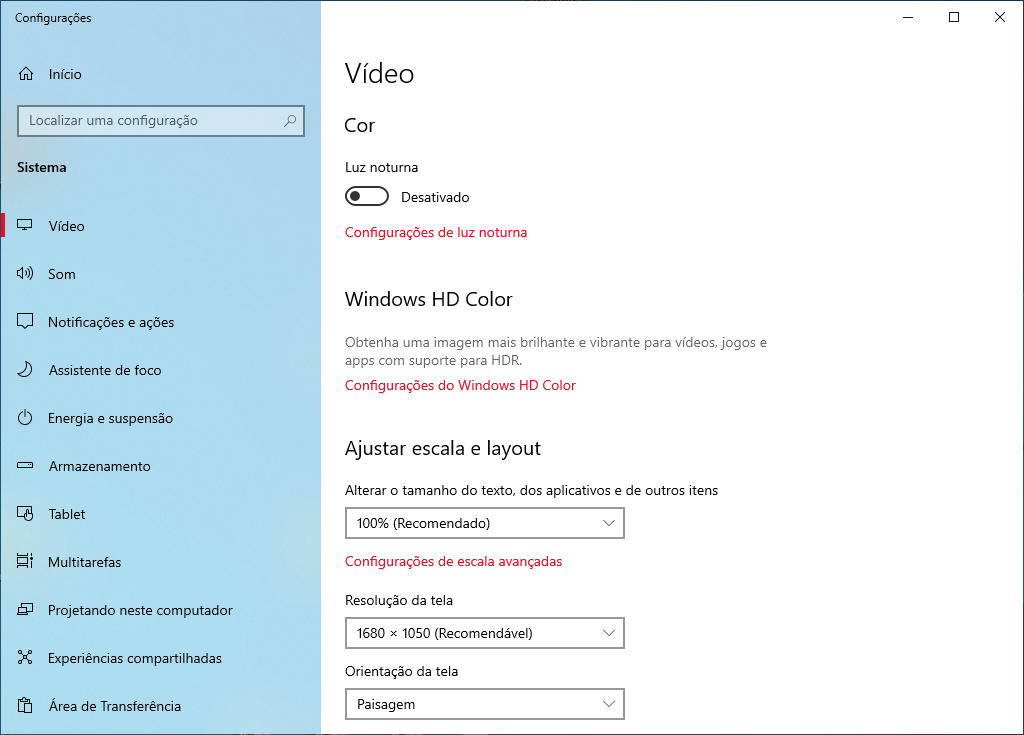
Nessa tela você tem a opção de configuração de resolução da tela, que é responsável pelo tamanho da imagem da tela de vocês. Dependendo do monitor é recomendável aumentar ou diminuir a resolução para melhorar a qualidade do vídeo.
Vários Monitores
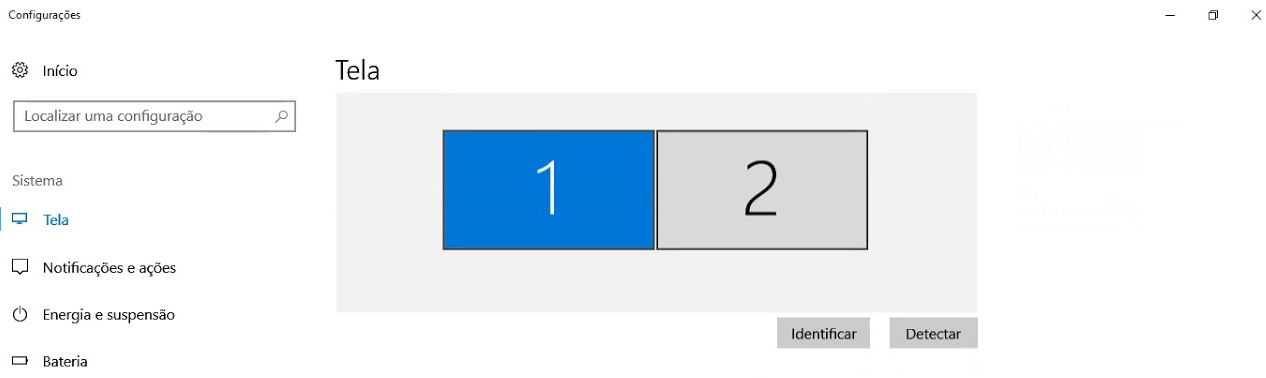
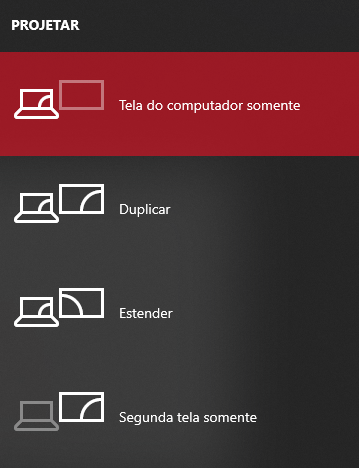
Quando você trabalha com mais de um monitor nessa mesma tela é mostrado a opção de escolher qual dos monitores será seu monitor principal.
|
Note
|
Caso não esteja configurado os 2 monitores em seu computador você pode utilizar o atalho Windows + P, nessa parte é mostrado a forma como será apresentado os 2 monitores em seu computador. |
Limpeza de Disco
O sistema operacional acumula vários arquivos temporários em sua memória interna, como relatórios de erros, arquivos de atualizações, entre outras coisas, que podem encher o espaço interno sem você perceber.
Para efetuar a limpeza basta você acessar as configurações de armazenamento, através do menu iniciar.
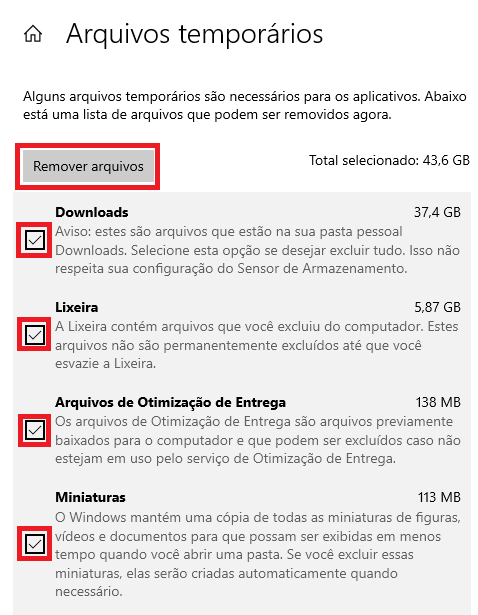
Nessa tela é mostrado todas as principais pastas de itens armazenados em seu computador.
Clicando em arquivos temporários você terá a opção de remover estes arquivos permitindo escolher quais pastas serão apagadas assim liberando espaço de arquivos desnecessários.
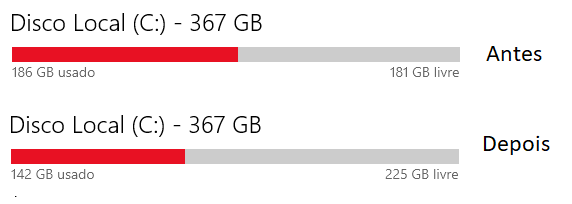
A imagem a seguir mostra a diferença de espaço em disco de antes e depois do processo.
Atividades
Copie as atividades, cole em um documento de texto e respondas as questões.
-
Como que desabilitar os programas abertos na inicialização pode ajudar a melhorar o computador?
-
Cite o passo a passo para desabilitar os programas na inicialização.
-
Para que serve a opção de restaurar sistema operacional?
-
Cite o passo a passo para fazer a restauração do sistema operacional.
-
Para que serve a desfragmentação de disco?
-
Em que casos a desfragmentação de disco não é recomendada e por quê?
-
Cite o passo a passo para fazer a desfragmentação de disco do seu computador.
-
Descreva as etapas de como desinstalar um programa em seu computador.
-
Para que serve a configuração de limpeza de disco?
-
Cite o passo a passo para fazer a limpeza do seu HD.
Salve a atividade na sua pasta, como o nome "Configuração e Ajustes".