Aprendendo na prática: Criando um Jogo passo-a-passo
Para uma compreensão prática, de como é o desenvolvimento de um jogo na plataforma Construct 3, iremos mostrar passo a passo a criação de um jogo simples de plataforma.
As imagens usadas na criação desse jogo foram retiradas do site OpenGameArt e GameArtGuppy.
Download das Imagens
Primeiramente faça o download das imagens que serão usadas.
Download Background
Download Player
Download Itens
Download Blocos
Organize as imagens em uma pasta para que fique fácil a importação.
Criando um Projeto
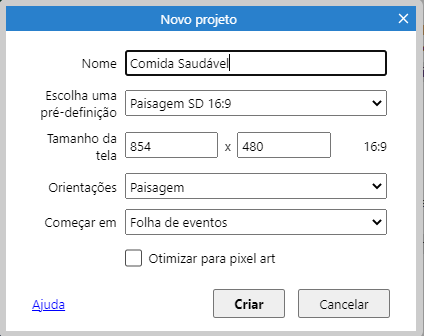
Acesse o site Contruct. Crie um projeto clicando em novo projeto.
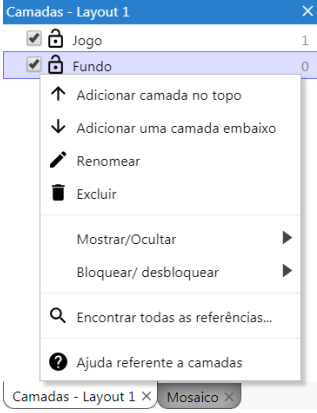
Layer (Camadas)
-
Vá em Layers.
-
Renomeie o Layer 0 para Fundo.
-
Clique com o botão direito.
-
Adicionar camada no topo.
-
Layer 1.
-
Renomeie para Jogo.
-
Adicionando o fundo do jogo
-
Selecione a camada Fundo.
-
Clique duas vezes (botão esquerdo) no layout.
-
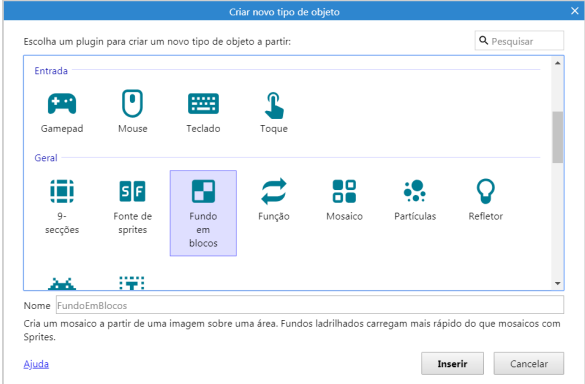
Vá em Fundo em Blocos → inserir.
-
Quando aparecer o símbolo + clique no layout novamente.
-
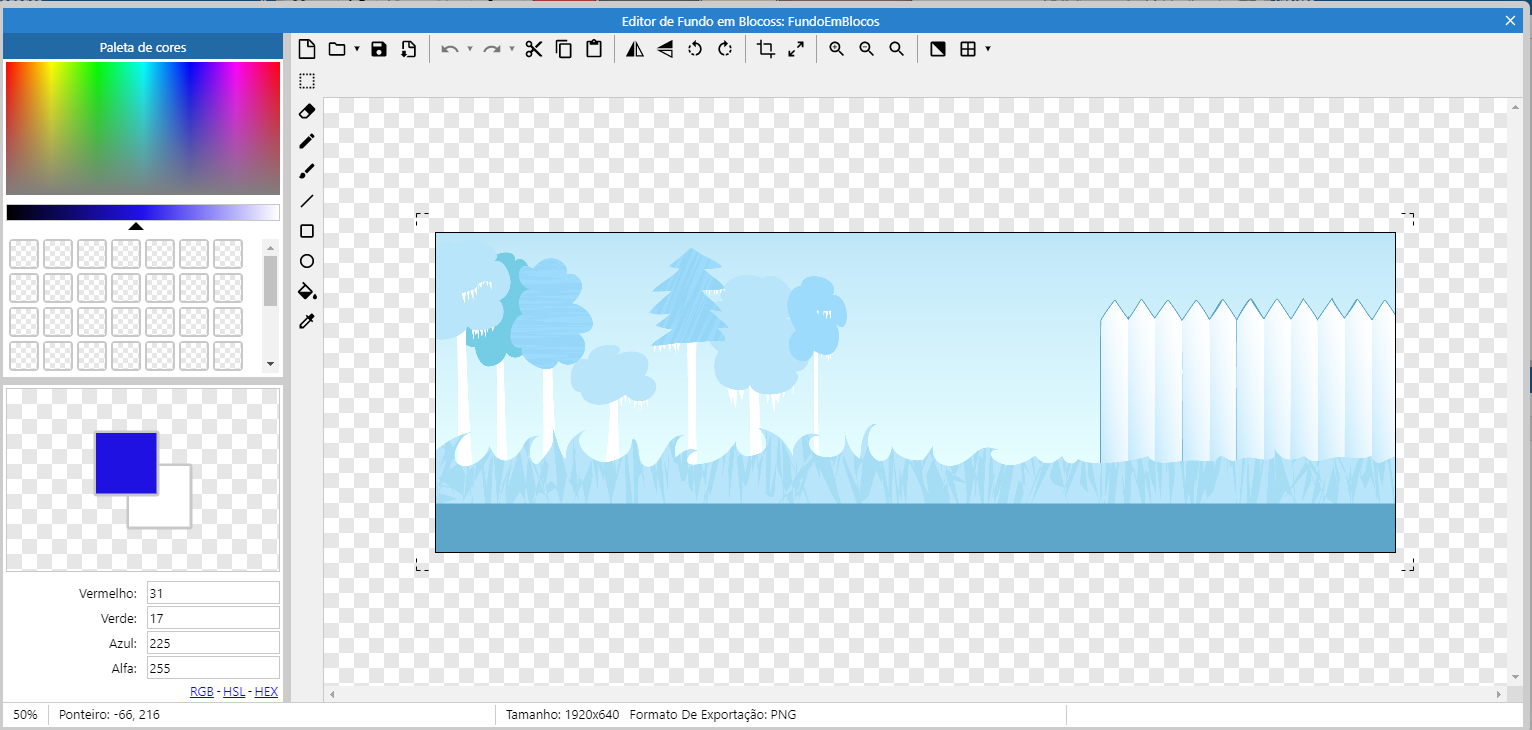
Vá em: Carregar imagem do arquivo (selecione o arquivo que foi feito download para Background do jogo).
-
Feche o editor de imagens.
-
Agora você pode ver o seu objeto Fundo no layout.
-
Vamos redimensioná-lo para cobrir todo o layout.
-
Com objeto Fundo selecionado é possível visualizar as propriedades desse objeto à esquerda da tela.
-
Essas propriedades podem ser alteradas conforme a necessidade.
Zoom +-
-
Vamos ver como ficou.
-
Segure control (Ctrl) e role a roda do mouse para trás para afastar o zoom.
-
Você também pode segurar o espaço, ou o botão do meio do mouse, para movimentar o layout.
Inserindo o jogador
-
Selecione a camada Jogo.
-
Clique 2x no layout.
-
Selecione Sprite.
-
Clique em Inserir.
-
Quando aparecer o símbolo + clique no layout novamente.
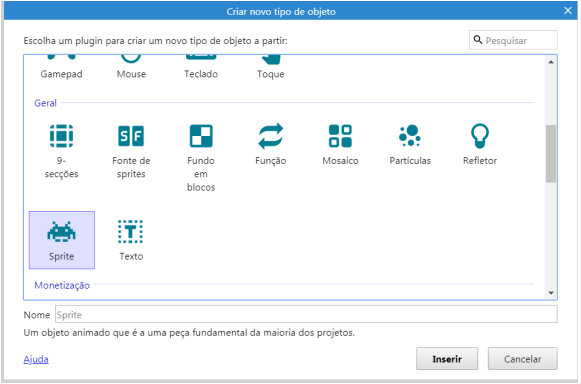
Nesse momento será aberto o editor de animações do Construct. Para importar as imagens do jogador clique com botão direito do Mouse no campo de animação, como mostra a figura abaixo.
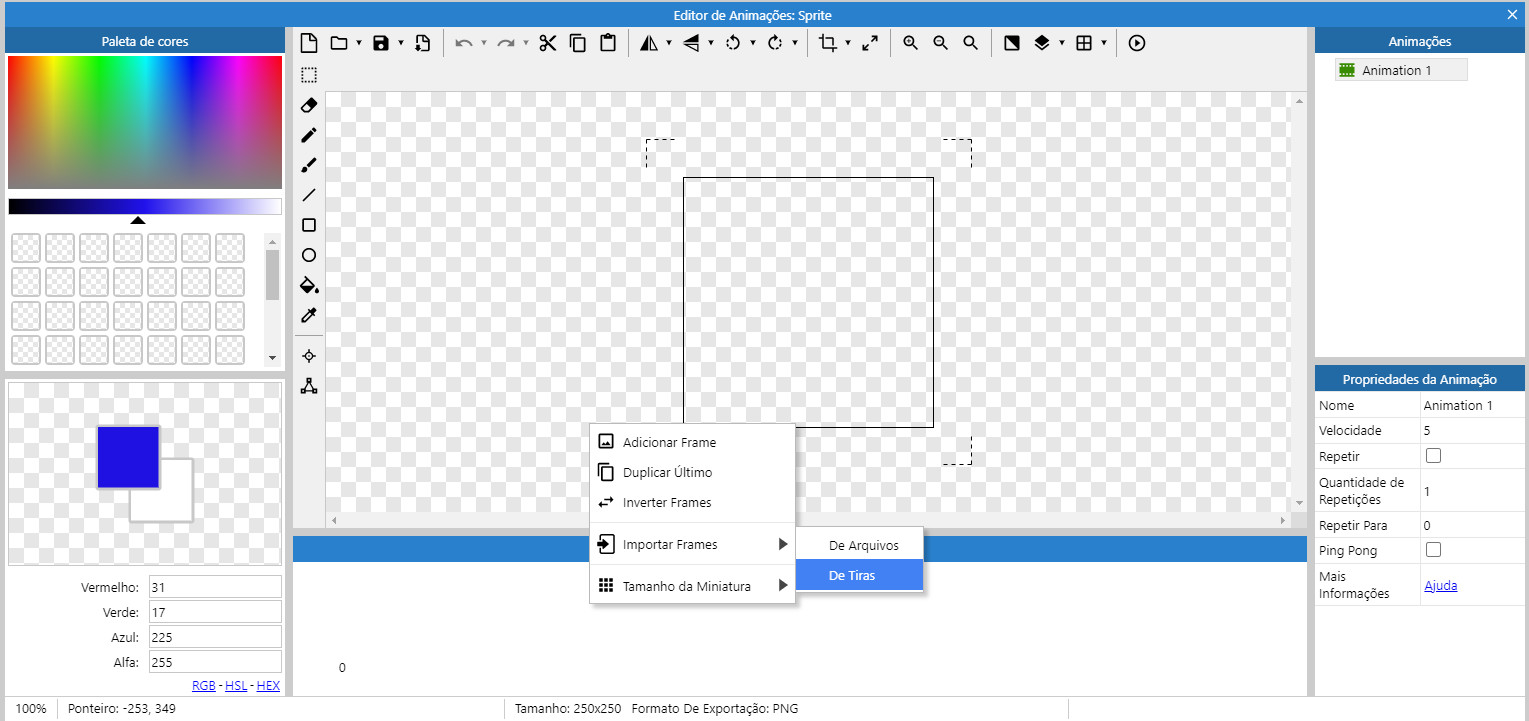
Se você fez o Download do arquivo Player importe o arquivo para editor.
Importando o arquivo dessa forma é possível recortar as imagens de acordo com a quantidade de linhas e colunas que definimos na sequência.
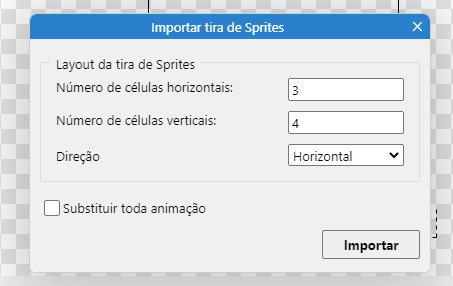
Iremos precisar somente de 3 imagens, imagens essas em que o personagem encontra-se de lado. As demais imagens deverão ser excluídas.
Alterando o Jogador
O personagem jogador terá duas animações: andando e parado. Para isso iremos duplicar a animação 1.
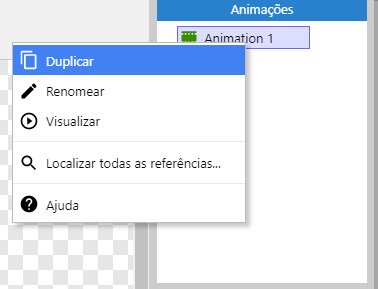
Após duplicar, renomeie as animações com os seguintes nomes: parado e andando.
Para a animação de parado deixe somente uma imagem do personagem.
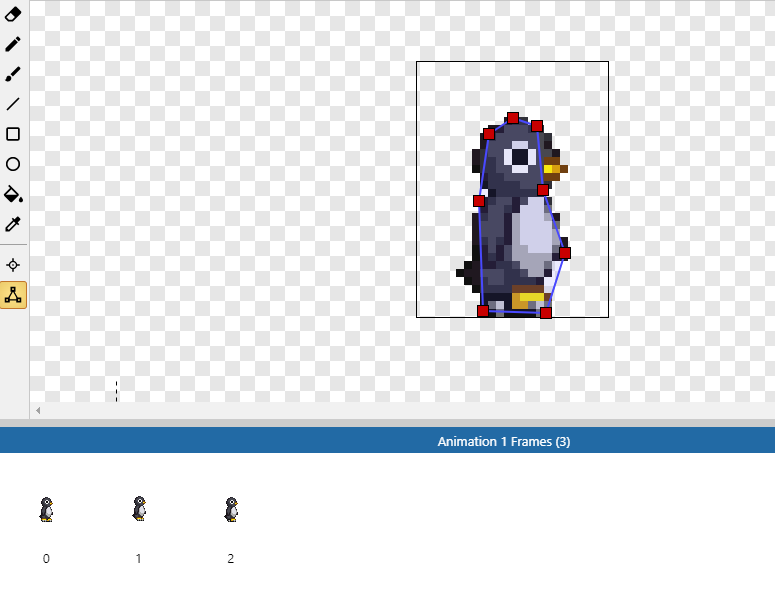
Outra alteração que faremos é editar os pontos de colisão do personagem.
-
Clique em editar polígono de colisão
-
Altere conforme a imagem, para o jogador não ficar atrás do chão. Altere de todas as imagens.
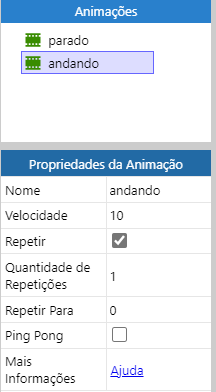
Outra alteração que faremos no personagem é definir as animações. No lado direto da tela clique na animação andando, e altere as seguintes propriedades:
-
Velocidade = 10
-
Repetir = habilitado
Após essas alterações feche o editor de Animação.
Posicionando o Jogador
O personagem será posicionado em um ponto do layout. Essa posição pode ser alterada para um local que desejar.
Com o personagem selecionado, vamos alterar algumas propriedades do jogador, como:
-
Nome = Player
-
Tamanho = 61 x 73
Adicionando Comportamento ao Jogado
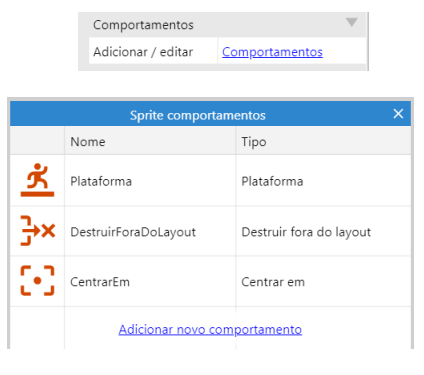
Ainda nas propriedades do personagem, iremos definir alguns comportamentos para esse objeto.
-
Clique em Comportamentos
-
Selecione os seguintes comportamentos:
-
Plataforma
-
Destruir fora do layout
-
Centrar em
-
Inserindo chão
Iremos adicionar um novo objeto que será o chão, onde será construído um caminho para o jogador percorrer.
-
Clique 2x no layout.
-
Selecione Sprite.
-
Clique em Inserir.
-
Quando aparecer o símbolo + clique no layout novamente.
-
Selecione o arquivo que foi feito Download do Bloco que será usado como o chão.
Após importar o bloco que será usado como chão do jogo, feche o editor de animação e posicione o bloco debaixo do personagem.
Altere as propriedades do objeto chão.
-
nome = chão
-
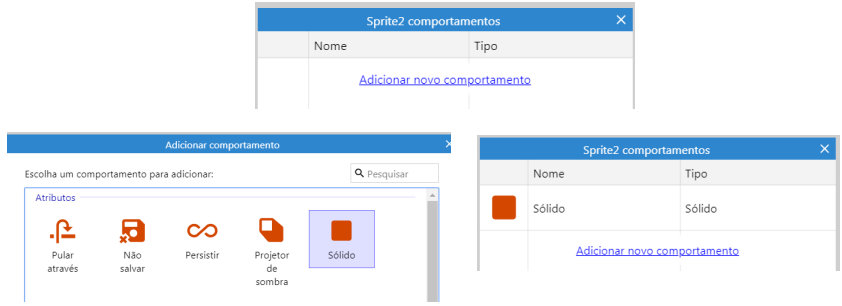
Adicione comportamento de sólido.
Criando o mapa
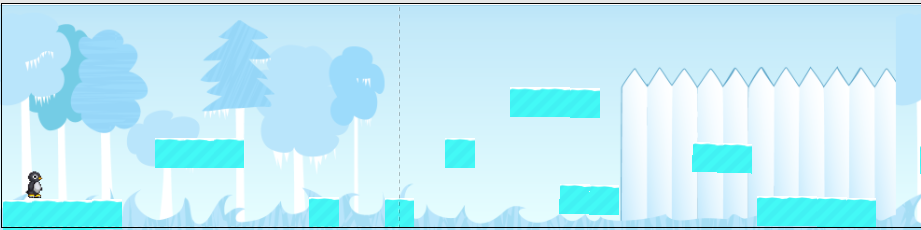
Para construir o caminho por onde personagem for passar, iremos duplicar o objeto chão. Para duplicar segure control (Ctrl), clique e arraste o objeto.
Agora duplique várias vezes e construa um caminho por onde o jogador deverá percorrer.
Adicionando Objetos de jogabilidade
-
No layout, dê um clique duplo para inserir um novo objeto.
-
Adicione o objeto Mouse e também o objeto teclado, pois vamos precisar dessas entradas para o jogo.
Adicionando outros objetos
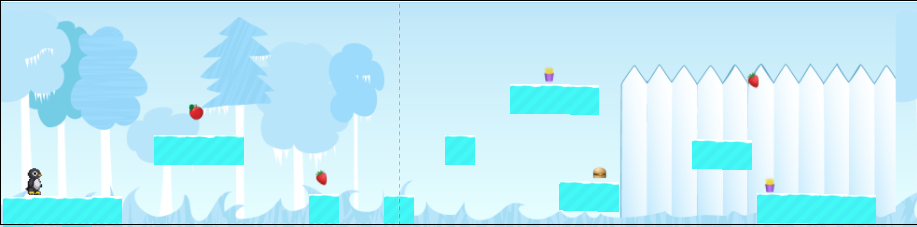
Agora iremos adicionar os objetos que serão coletados durante o jogo. Serão usados dois tipos de objetos os Saudáveis e os Não Saudáveis.
No arquivo de Download Itens é possível encontrar esses dois tipos de itens.
Defina quais serão usados para as duas categorias, e importe os itens para o layout. Defina os locais onde esses itens devem ficar pelo cenário.
Alterando os objetos
-
Na aba lateral (direita).
-
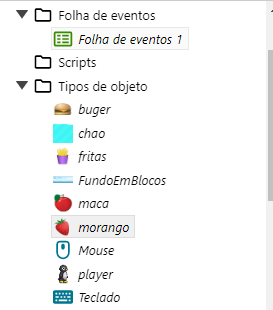
Renomeie os objetos conforme modelo.
-
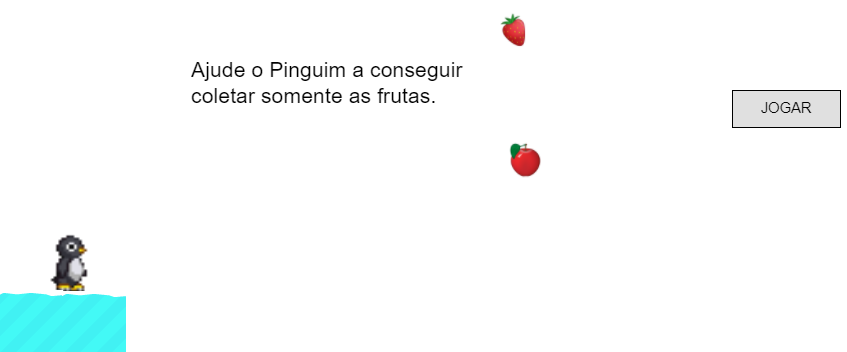
Layout: tela “Menu”
-
Clique em Layouts >> Adicionar Layout (pode confirmar a criação da folha de estilo).
-
Insira texto, imagem e botão.
Programando Folha de Eventos 2
-
Na folha de evento 2, adicione o seguinte evento.
-
Adicionar evento >> Botão >> Ao clicar
-
-
A ação que esse evento vai ter será:
-
Sistema >> Ir para >> Layout 1
-

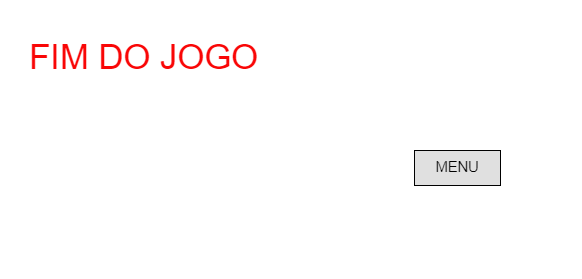
Layout: tela "FIM"
-
Clique em Layouts >> Adicionar Layout (pode confirmar a criação da folha de estilo)
-
Insira um texto: “Fim do jogo”
-
Altere a cor e a fonte conforme necessário
-
-
Insira um botão “Menu”
Programando Folha de Eventos 3
-
Na folha de evento 3, adicione o seguinte evento.
-
Adicionar evento >> Botão2 >> Ao clicar
-
-
A ação que esse evento vai ter será:
-
Sistema >> Ir para >> Layout 2
-

Eventos: tela “Jogo”
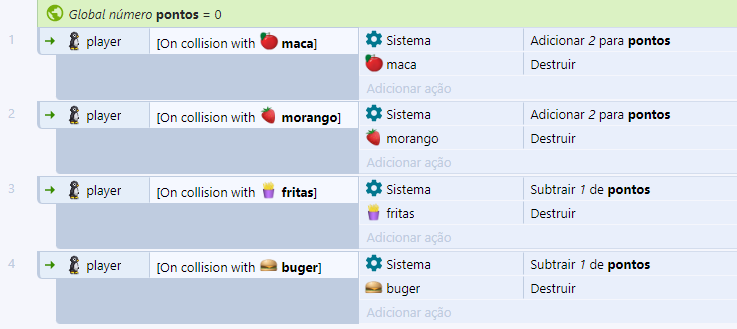
Na folha de eventos 1 iremos programar o sistema de coleta dos itens.
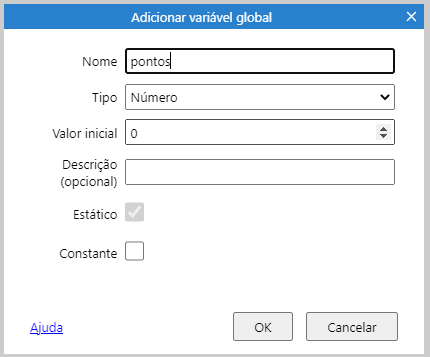
Para isso iremos criar uma variável global chamada Pontos, onde serão guardados os pontos à medida que os itens forem coletados.
-
Clique com botão direito do mouse na tela de evento 1, e escolha a opção "variável global". Defina um nome e clique em OK.
Os demais eventos seguiram a mesma lógica. Quando o jogador colidir com um item ele pode ganhar ou perder ponto, conforme mostra a imagem abaixo.
Quando o jogador colidir com item ele também será destruído.